Picgo/PicList+阿里云OSS
阿里云对象存储OSS配置流程
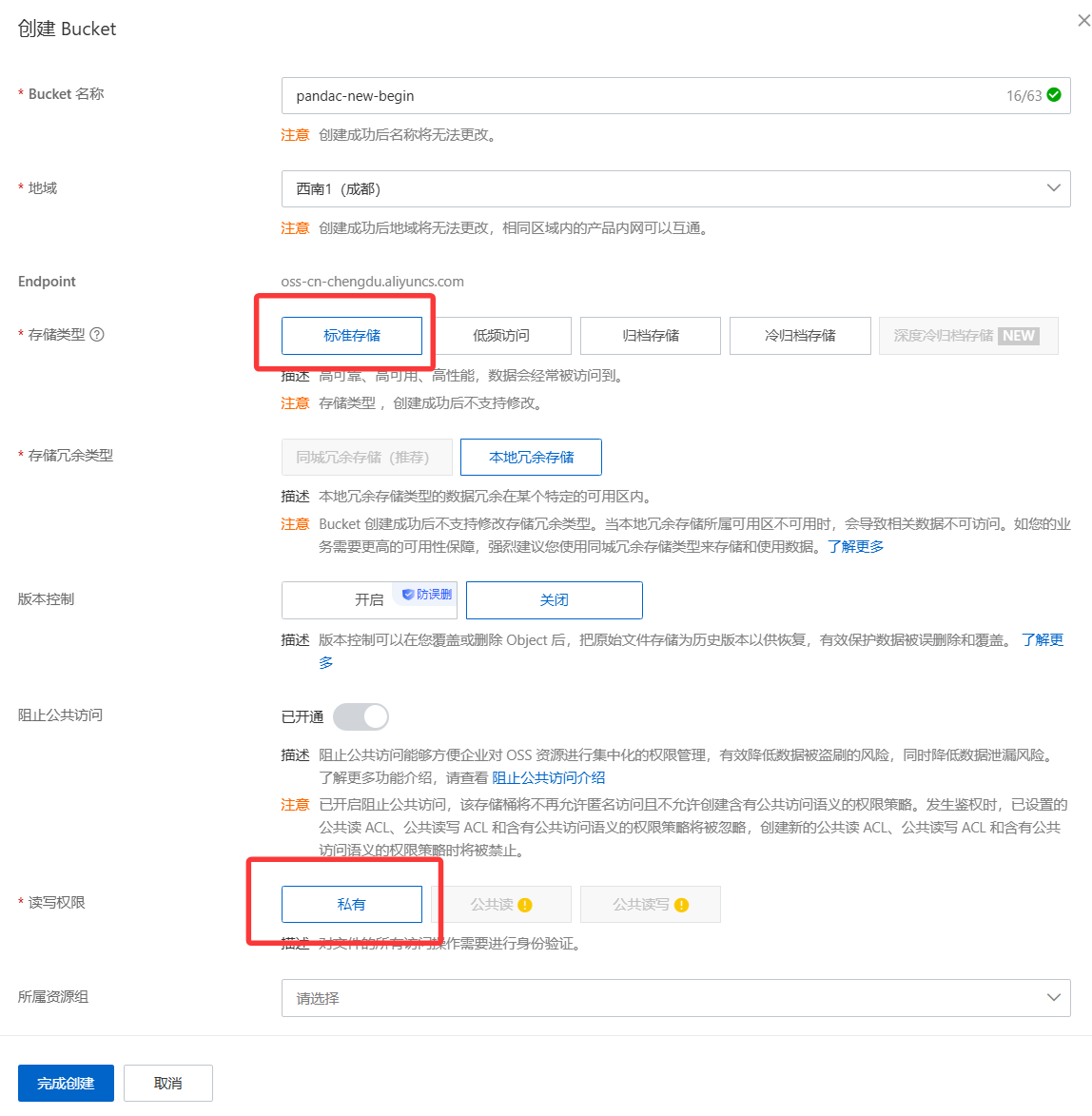
- 先买一个oss(0元),然后进入OSS控制台,创建一个Bucket
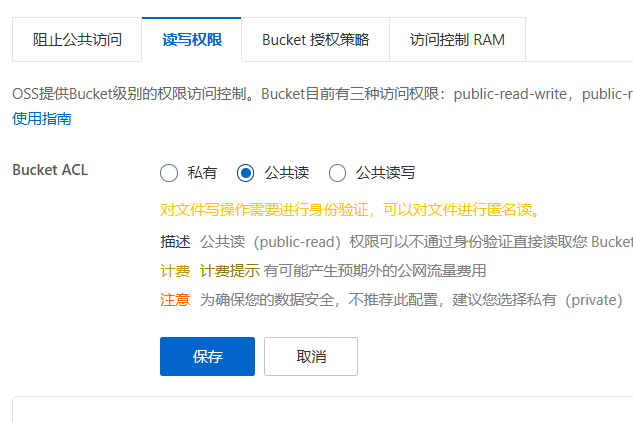
- 然后找到读写权限选项,设置为公共读
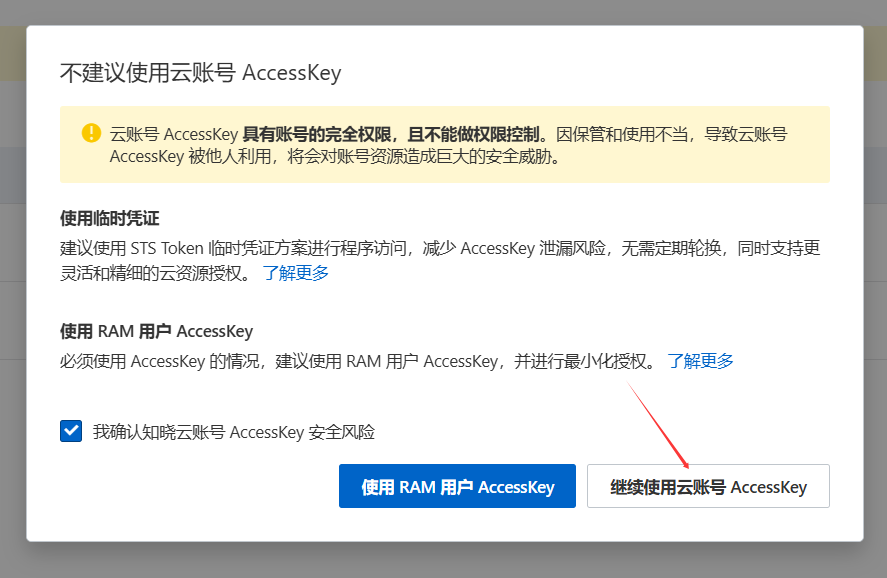
- 点击用户头像-accesskey,创建一个,弹窗点击使用云账号,然后创建一个accesskey,记住ID与secret
OSS-browser2
电脑本地管理阿里云oss软件
PicGo
PicGo图床配置流程
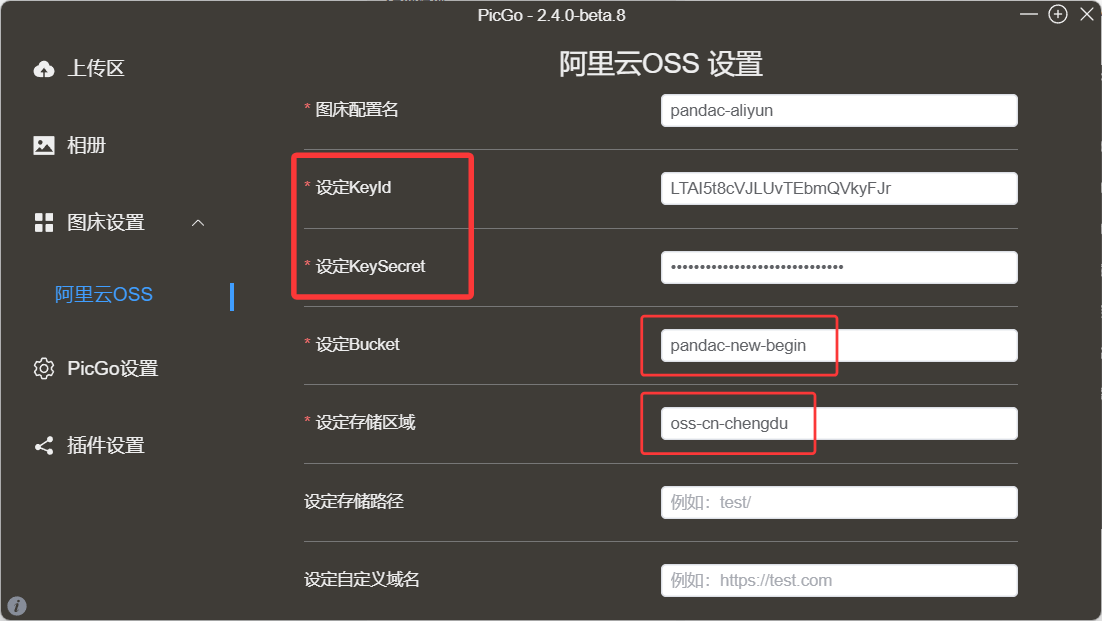
新建一个阿里云OSS配置,参数keyID和secret记住,然后是bucket的名字和存储区域简写,最上面的配置名自行命名
存储路径可以用“img/”
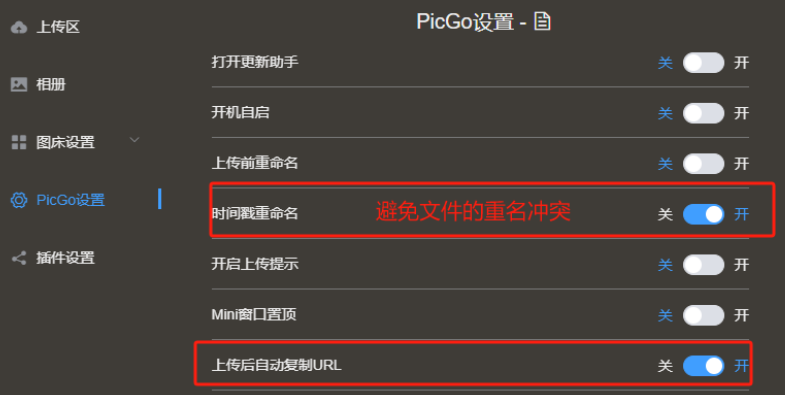
- PicGo的一些额外设置
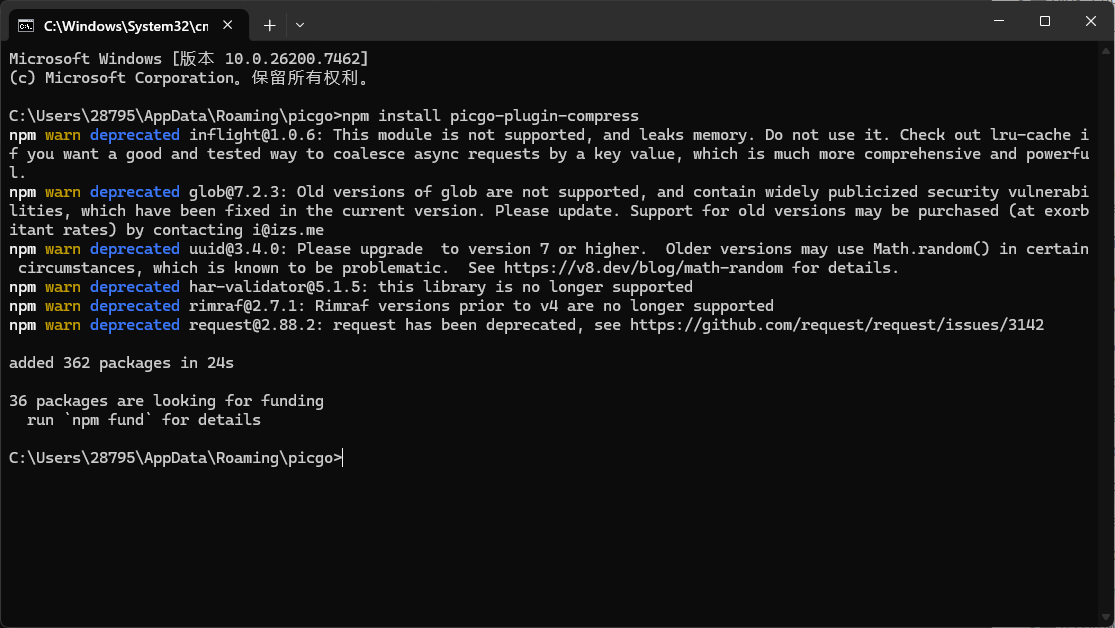
PicGo压缩图片插件
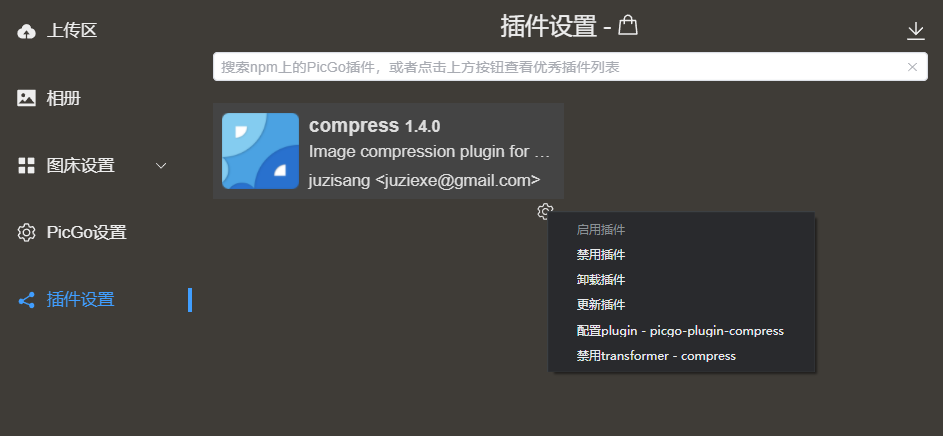
去picgo里下载插件:compress 接着重启
接着在picgo里配置image2webp和启用transformer
PicList
用picgo我已经碰到的问题有:
- 图片上传oss无法在本地管理
- 上传webp格式后,失去原有格式信息(比如横竖的状态)
- 图片压缩方法不稳定
下载 piclist 解决上述需求
使用设置:包括曾在picgo里配置好的oss信息,以及新的图床设置、图片压缩设置
①在设置-同步这里,同步迁移picgo的设置信息
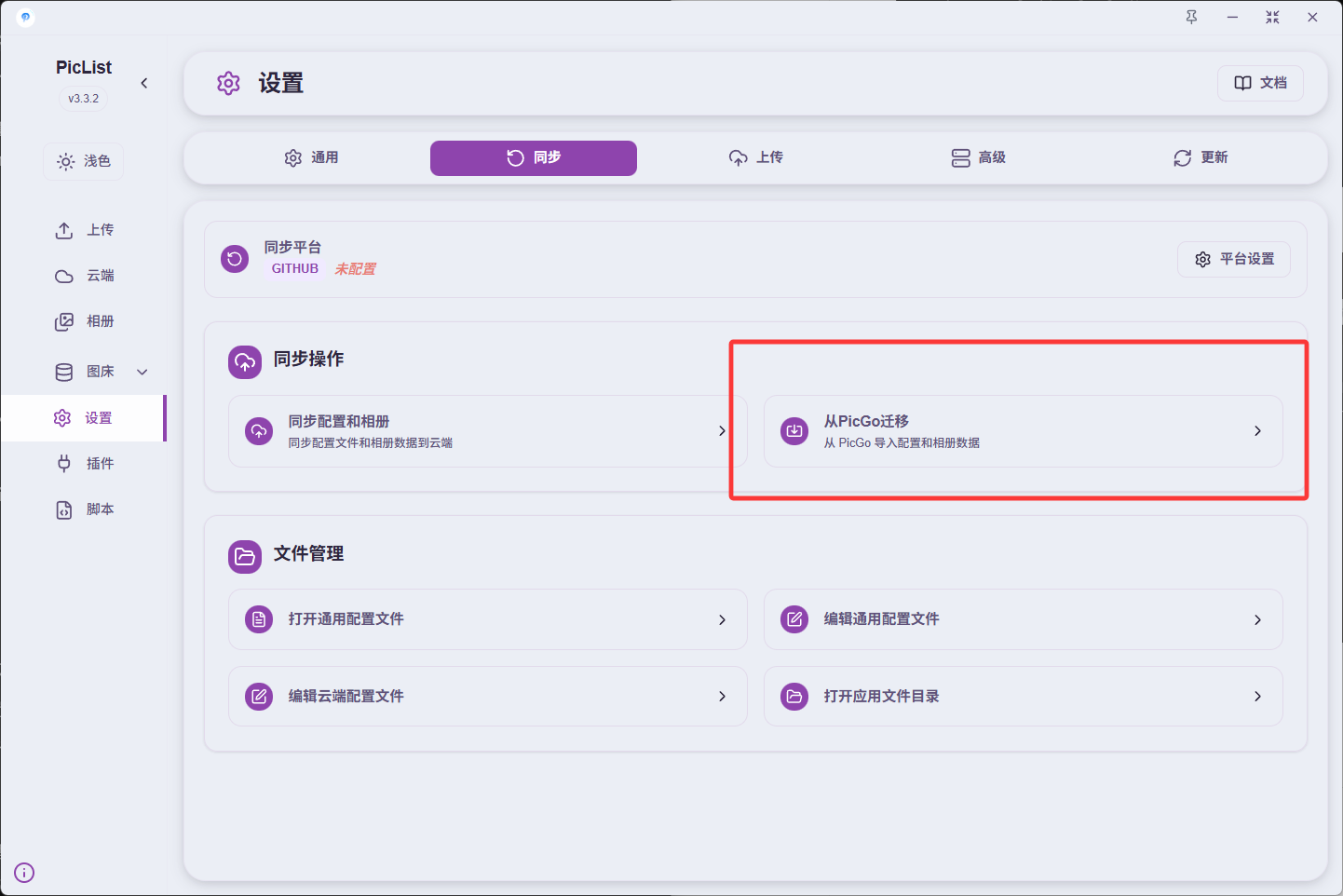
②PicList中设置图像处理与云端同步
设置云端同步-删除也同步
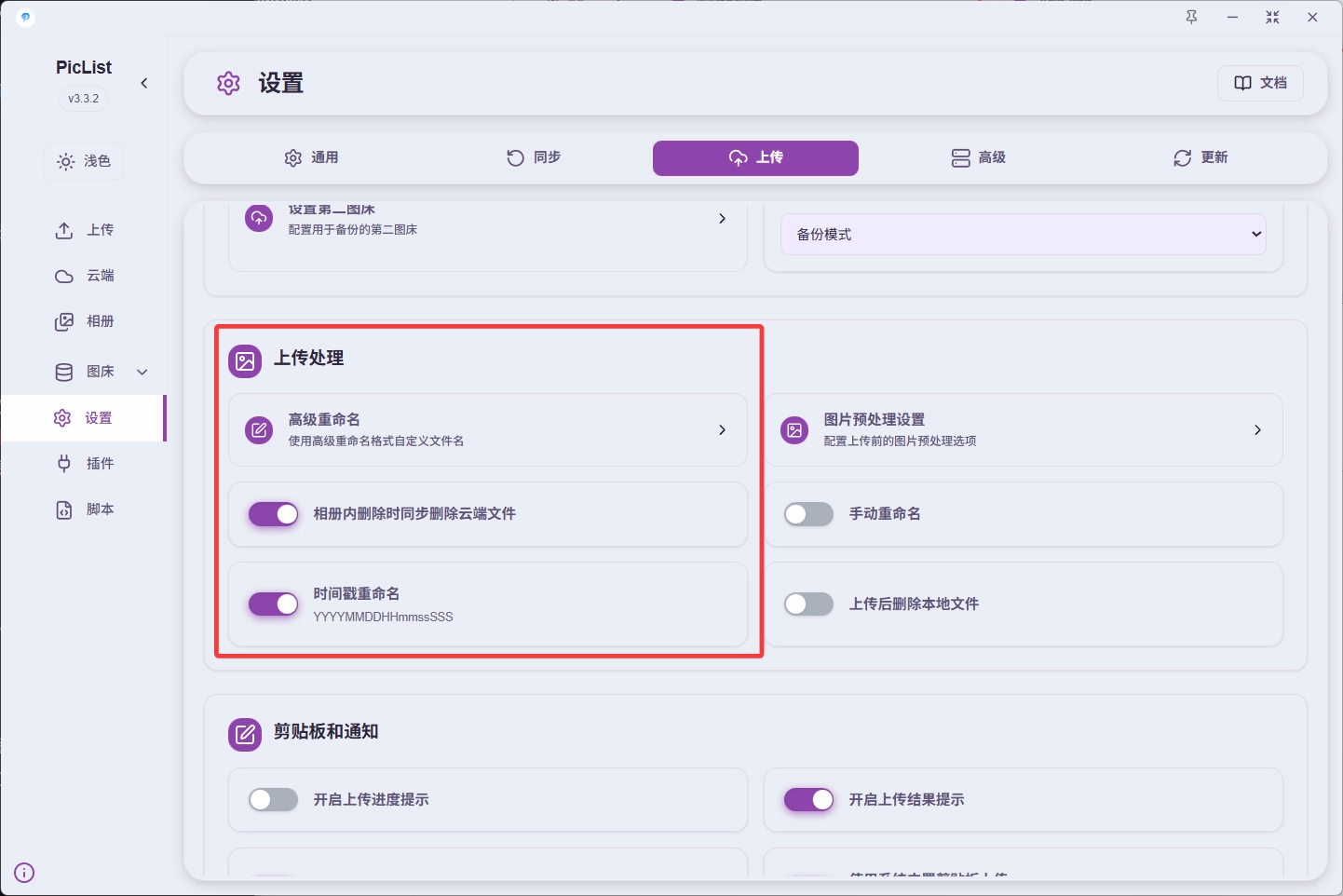
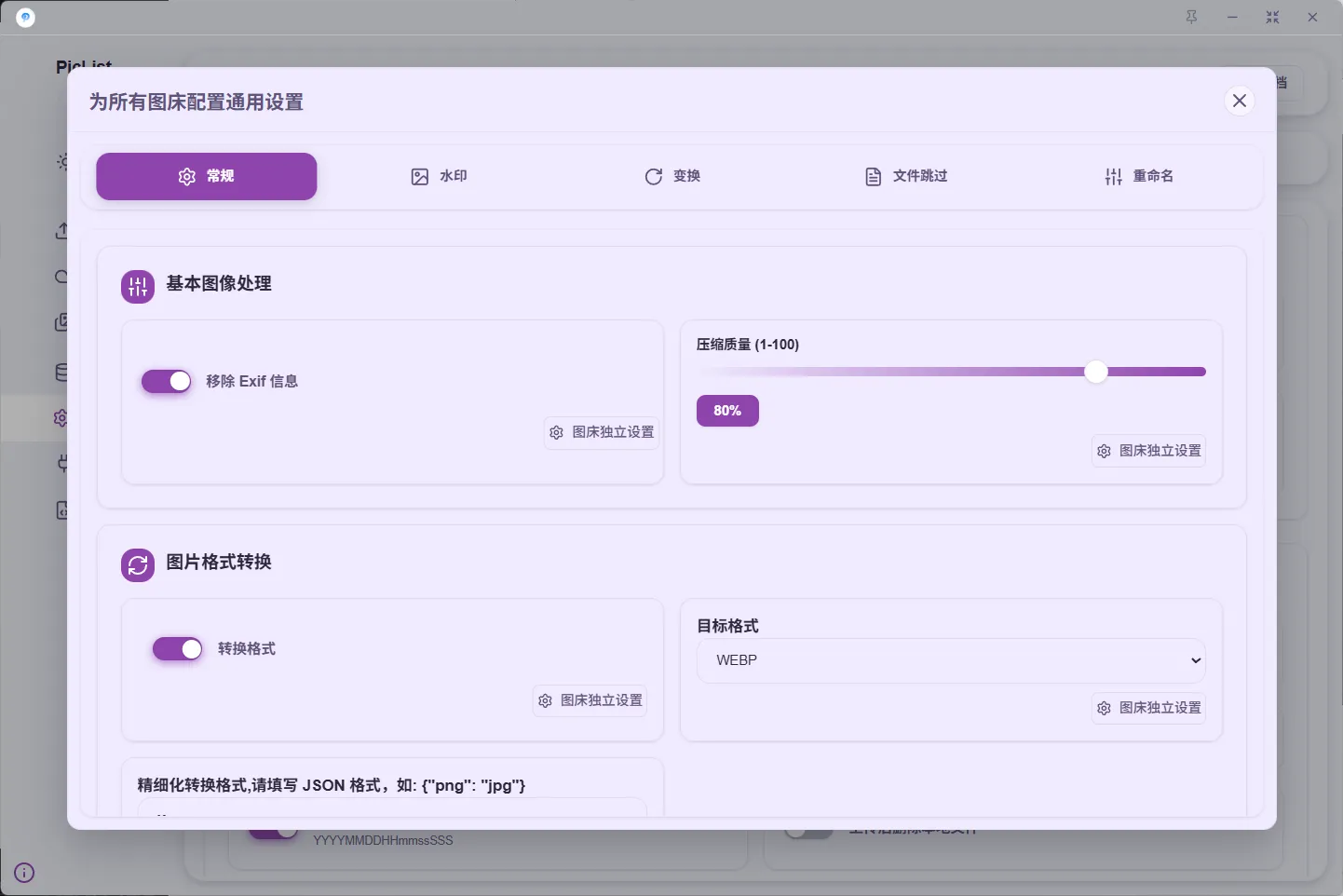
然后是设置图片的预处理,转换格式为webp并压缩质量为80%
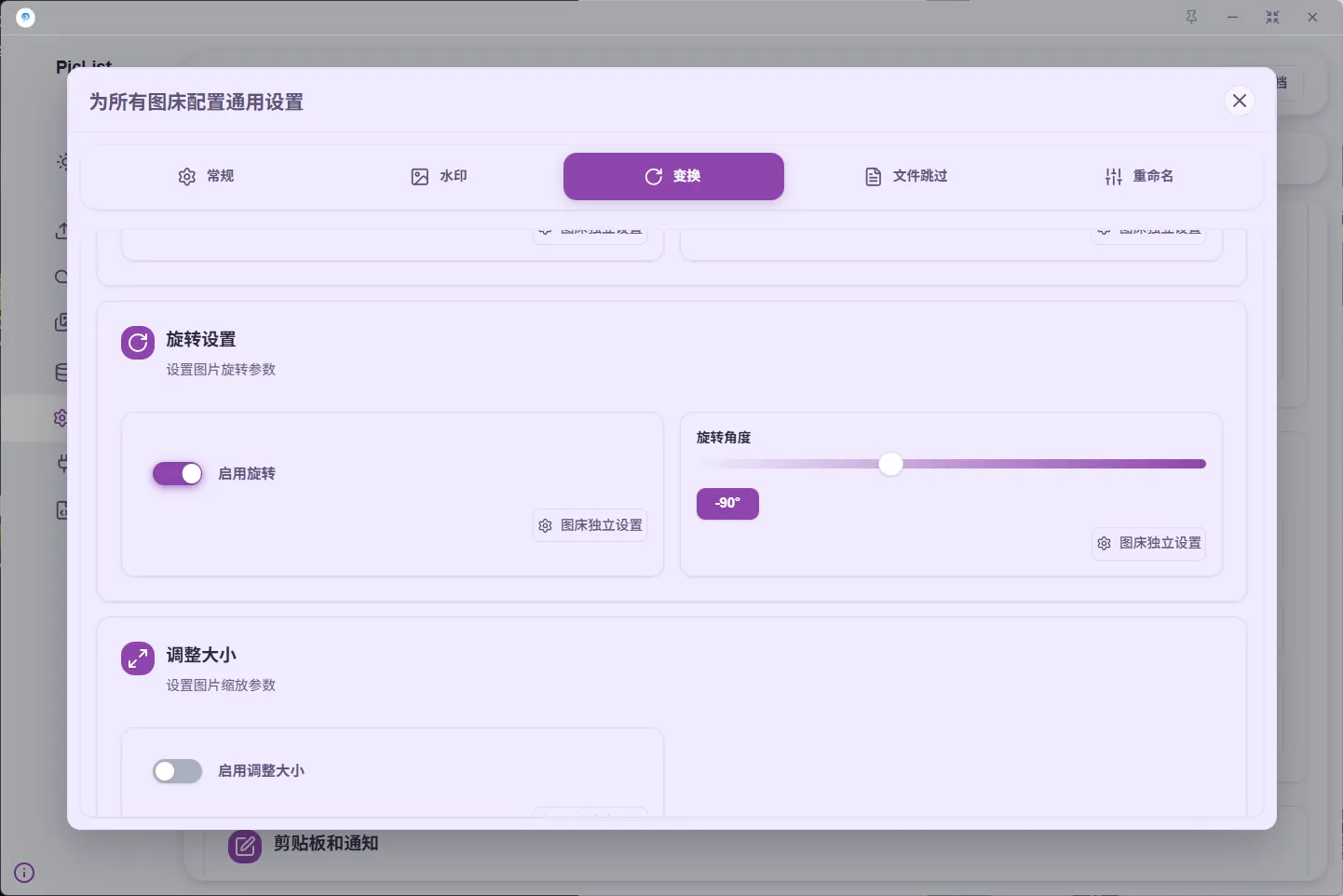
最后调整重要的“变换”:方法就是在上传相机拍的竖屏照片时,打开变换-启用旋转 -90° ;如果是手机拍的照片或者相机横屏照片就不用打开旋转🤭
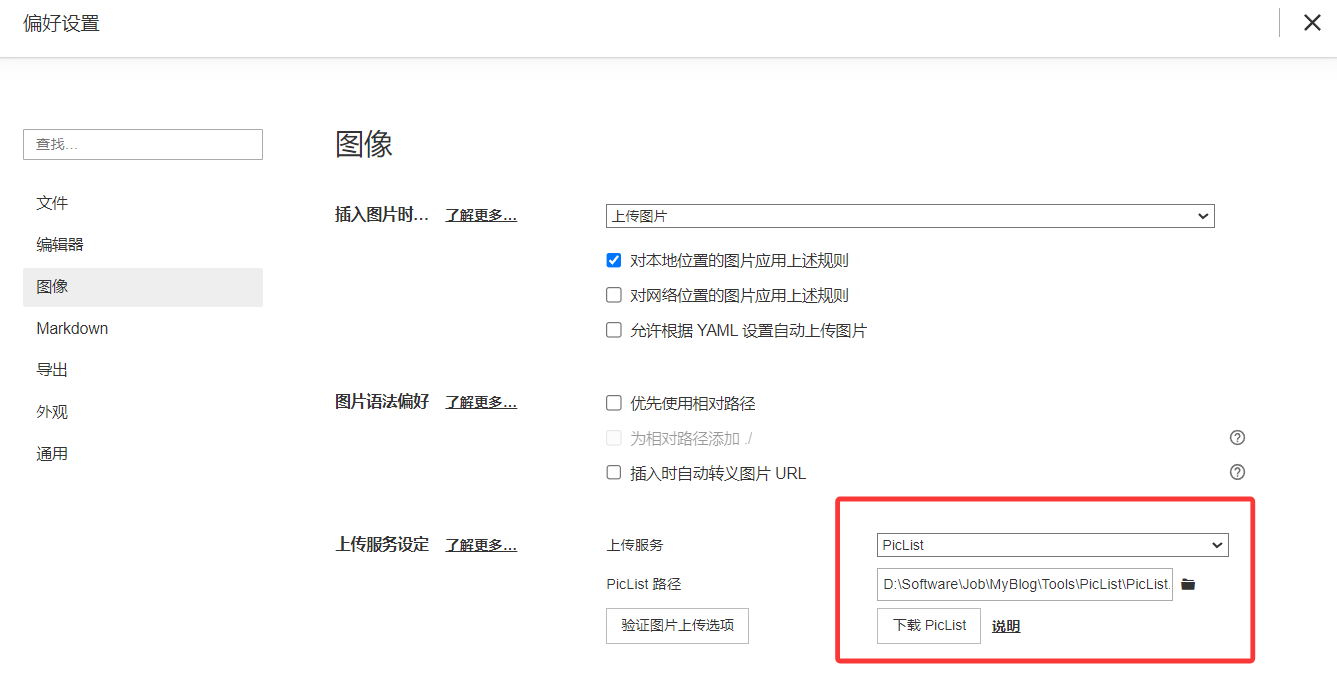
③重新绑定typora中图片上传的偏好设置,都切换为piclist