
Typora+Markdown
利用Typora管理Markdown内容笔记,以及一些额外的配置、Markdown写法
Typora
安装与配置
此部分无内容,因为下载安装不重要,AI会告诉你的O,o
关联PicGo与OSS
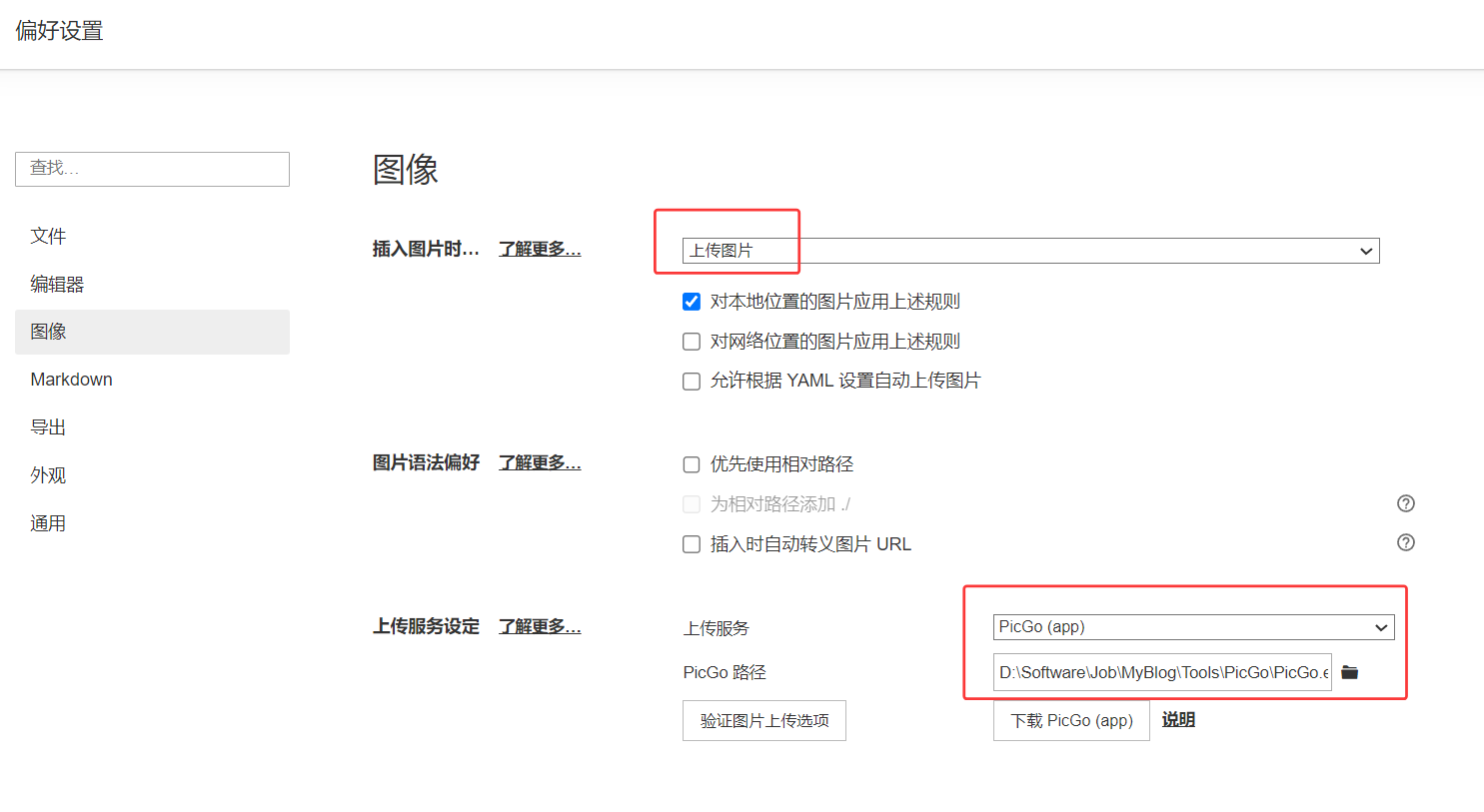
typora关联PicGo配置流程
进入设置,选择图像设置
Mermaid 绘图 (代码即图表)
图表样式详见:Mermaid代码转图表
1. 简介 Mermaid 不是 Markdown 的原生语法,而是一种基于代码的绘图工具。Typora 已经内置了对它的支持,让我们能用写代码的方式画出流程图、时序图、甘特图甚至思维导图,无需截图,修改极其方便
2. 基础语法 需要使用代码块语法,并将语言标记为 mermaid:
mermaid 图表类型 内容...
或者先打出代码块,最后补上mermaid类型
3. 常用图表示例
(1) 流程图 (Flowchart) 用 --> 表示箭头,[] 表示直角矩形,{} 表示菱形判断
mermaid graph TD Start[开始] --> IsHappy{开心吗?} IsHappy -- 是 --> Coding[写代码] IsHappy -- 否 --> Photo[去拍照]
(2) 思维导图 (Mindmap) 注意:需要 Typora 较新版本支持
mermaid mindmap root((我的博客)) 技术 Vue3 VitePress 生活 摄影 英语
(3) 饼状图 (Pie Chart)
mermaid pie title 技能分布 "Java" : 40 "Python" : 30 "JavaScript" : 30
4. 提示
- Typora 中输入后,移开光标即可自动渲染预览
- 如果图表不显示,请检查代码块的语言标记是否写对(必须是全小写
mermaid)
文字劫持变色
260210:用蓝字替换下标,会出现空格无法解析的问题,所以用蓝字替换删除线吧。。
将Markdown中的高亮(<mark></mark>和==x==)与下标(<sub>x</sub>和~x~)分别调整为红色字体和蓝色字体。这样就能让单调的文档,显示出一丁点儿的颜色,结合英语翻译,更好写文章
把 Markdown 的语义标签(高亮、下标)转义为视觉标签(红色、蓝色),需要做的就是重写 CSS 样式。不仅要搞样式的覆盖,还要做好红蓝字的快捷键管理
本地端配置(Typora):
Typora 本地也需要做两件事:开启语法支持、修改 CSS。
Step 1: 开启语法支持 打开 Typora -> 文件 (File) -> 偏好设置 (Preferences) -> Markdown:
- 勾选 高亮 (Highlight)
- 勾选 下标 (Subscript)
- 重启 Typora 生效。
Step 2: 修改 CSS (劫持显示)
- 打开 偏好设置 -> 外观 (Appearance) -> 打开主题文件夹 (Open Theme Folder)。
- 找到你当前使用的主题(比如你用的是
github主题,就找github.css;或者创建一个base.user.css全局生效)。 - 强烈建议创建一个文件叫
base.user.css(如果已存在就在里面追加),这样无论你换什么主题,这个红蓝字体设置都生效。 - 写入和上面网页端一模一样的 CSS:
/* Typora 本地劫持 */
mark {
  color: #d32f2f !important;
  background: none !important;
  font-weight: bold;
}

/* sub {
  color: #1976d2 !important;
  vertical-align: baseline !important;
  font-size: 100% !important;
  position: static !important;
} */

/* 利用删除线实现蓝色字体 */
del {
    color: #1E90FF; /* 这是一个好看的蓝色,你可以换成 blue */
    text-decoration: none; /* 关键:去掉中间那条删除线 */
    background: none; /* 确保没有背景色 */
}Typora快捷键设置
Typora 允许自定义快捷键
- 打开 偏好设置 -> 通用 (General)
- 点击最下方的 打开高级设置 (Open Advanced Settings)
- 打开
conf.user.json文件(如果没有就新建一个) - 找到或添加
"keyBinding"字段
你的需求:
- 红字 (
==xx==):你想要Ctrl+R。(注意:Ctrl+R 默认是“替换”,修改后原本的替换功能可能要换个键或者通过菜单点) - 蓝字 (
~xx~):建议用Ctrl+E(Explorer的首字母,就在R旁边,操作顺手) 或者Ctrl+T(Translation)。这里我配成Ctrl+E
conf.user.json 配置内容:
- 用蓝字替换下标,会出现空格无法解析的问题,所以用蓝紫替换删除线吧。。。
{
  "keyBinding": {
    // 红色 (高亮) -> Ctrl + R
    "Highlight": "Ctrl+R",

    //删: 蓝色 (下标) -> Ctrl + E
    // "Subscript": "Ctrl+E"
    // 蓝色 (删除线) -> Ctrl + E
    "Strike": "Ctrl+E"
  }
}保存后,必须彻底重启 Typora 才能生效
Markdown教程
关键内容介绍
Markdown是什么?你不会问AI啊。
Markdown与HTML的关系:并不是竞争、替代品,而是HTML的简化版本。Markdown的最终目标就是转换为HTML
Markdown怎么用?你可以看看下面的内容 ❥(^_-)
- 不过要注意,实现某一种“格式/样式”可能有多种语法或快捷键,本教程只针对一个最便利的实现方式,本教程只针对使用typora编辑器的Markdown编写
- 还有,推荐:菜鸟教程-Markdown 写的挺好😋
标题
Markdown的标题其实很好理解,上面说到他可以是为HTML服务的,所以标题的逻辑也和HTML差不多:
下面的是教学演示:
语法:# + 空格 + 标题内容
# 这是一个 1级 标题
## 这是一个 2级 标题
---以此类推
###### 这是一个 6级 标题(最多用到4级就行了)文本
字体
粗体:**文本内容** or Ctrl B:文本内容
斜体:*文本内容* or Ctrl I:文本内容
线体
分割线:---然后回车即可(和Frontmatter挺像的,不过Frontmatter是在最上面):
删除线:~~文本内容~~:文本内容
下划线:选中指定文本,Ctrl U即可:文本内容
脚注
脚注是什么?说白了就是给一个东西做一个小标记,然后在下面用文本解释
语法有点复杂,不学了 🤪
文本高亮
给选中文本进行高亮展示:<mark>高亮文本内容</mark>
这是高亮文本内容
段落和换行
分清Enter和Shift+Enter即可
列表
无序列表
顾名思义,一个没有序号的列表展示
下面是列表展示演示:
- 哈哈
- 叮咚鸡
- 大狗叫
语法:* 列表内容,然后回车即可
有序列表
顾名思义,一个有序号的列表展示
下面是列表展示演示:
- 哈哈
- 叮咚鸡
- 大狗叫
语法:数字(1,2,3...) 列表内容,然后回车即可
引用块
这个东西吧,拿来做一些关键性、文本内容较短的提示最好,不要当正常格式一直用
语法:> 引用文本内容:
这是引用的文本内容
代码
先写到这里
Mermaid 图(目前最主流、最推荐)
语法:在 Markdown 中用 ```mermaid 代码块。
支持平台:GitHub、GitLab、Gitee 的 Markdown 已原生支持。VS Code 有许多插件支持预览。Notion 等平台也支持。
示例:
```mermaid
mindmap
  root((我的项目))
    核心功能
      记账
        💰 支出/收入
        🔁 转账
      分析
        📊 统计图表
        📅 日历热图
      安全
        💾 导出/导入
        🔐 PIN锁 (规划中)
    技术栈
      HTML/CSS/JS
      IndexedDB
      纯前端
```效果:会被渲染成一个可折叠/展开的树形思维导图。
其他图表语法(如 Markmap,PlantUML)
需要特定的渲染器或插件支持,通用性略低于 Mermaid。
Frontmatter区
Frontmatter 必须是文件的绝对开头,任何内容(包括一级标题、空行、注释)都不能出现在它前面
使用方法:在md文件的开头↑,用---和---包裹一个区域用来进行配置(直接输入“---”然后回车即可)
对于个人文章以及对应的修改“笔记修改时间”的习惯,用Frontmatter区管理就很好
yamltitle: Typora+Markdown date: 2025-12-18 update_log: [251218, 251222]
如何插入本地文件链接
例如任务书,在
"D:\GraduationProject\1-文档\1-任务书\陈攀任务书.docx"里面,怎么插入一个链接在此Markdown笔记中?[点击查看任务书](D:\GraduationProject\1-文档\1-任务书\陈攀任务书.docx)
关键点:
- 复制文件地址,直接找到该文件,右键复制地址,通常是“xx/yy”,记得删掉这个引号“”
- 快捷键Ctrl+K,大括号里面填链接名,小括号里面填地址
怎么在一个Markdown文件内引用另一个标题的内容
例如本md文件,我在这里想插入一个引用,点一下跳转到最上面第一个标题进行观看 点击跳转上一个标题
关键点:
- 找到要引用的标题,复制它的标题层级(几个#)+标题名字
- 快捷键Ctrl+K,大括号里面填链接名,小括号里面填n个#+地址