
Blender甜甜圈教程
初始教程
下载与安装
去链接:Blender5下载 点击然后确认即可
安装路径:D:\Software\Job\Design3D\Blender Foundation\Blender 5.0\
Blender 有一个极其贴心的功能,允许你**“界面保留英文,但在鼠标悬停时显示中文翻译”**。这是最完美的折中方案!
设置步骤(立刻去做):
打开 Blender。
点击顶部菜单 Edit -> Preferences。
在左侧列表中选择 Interface。
找到 Translation (翻译) 部分:
Language: 选择 Simplified Chinese (简体中文)。
Affect (影响范围):
- ⬜ Interface (界面):不勾选(保持英文,跟教程同步)
- ✅ Tooltips (工具提示):勾选(鼠标悬停看中文解释,哪里不懂指哪里)
- ⬜ New Data (新建数据):不勾选(保持 Cube, Camera 这种英文命名,防止导出到代码里变成乱码)
- ⬜ Reports (报告):不勾选(保持英文报错,方便 Google 查 Bug)
快捷键指南
大神制作:Blender快捷键
界面导航
控制视角
映入眼帘的是:3D Viewport(3D视口),绝大多数操作都在这里完成
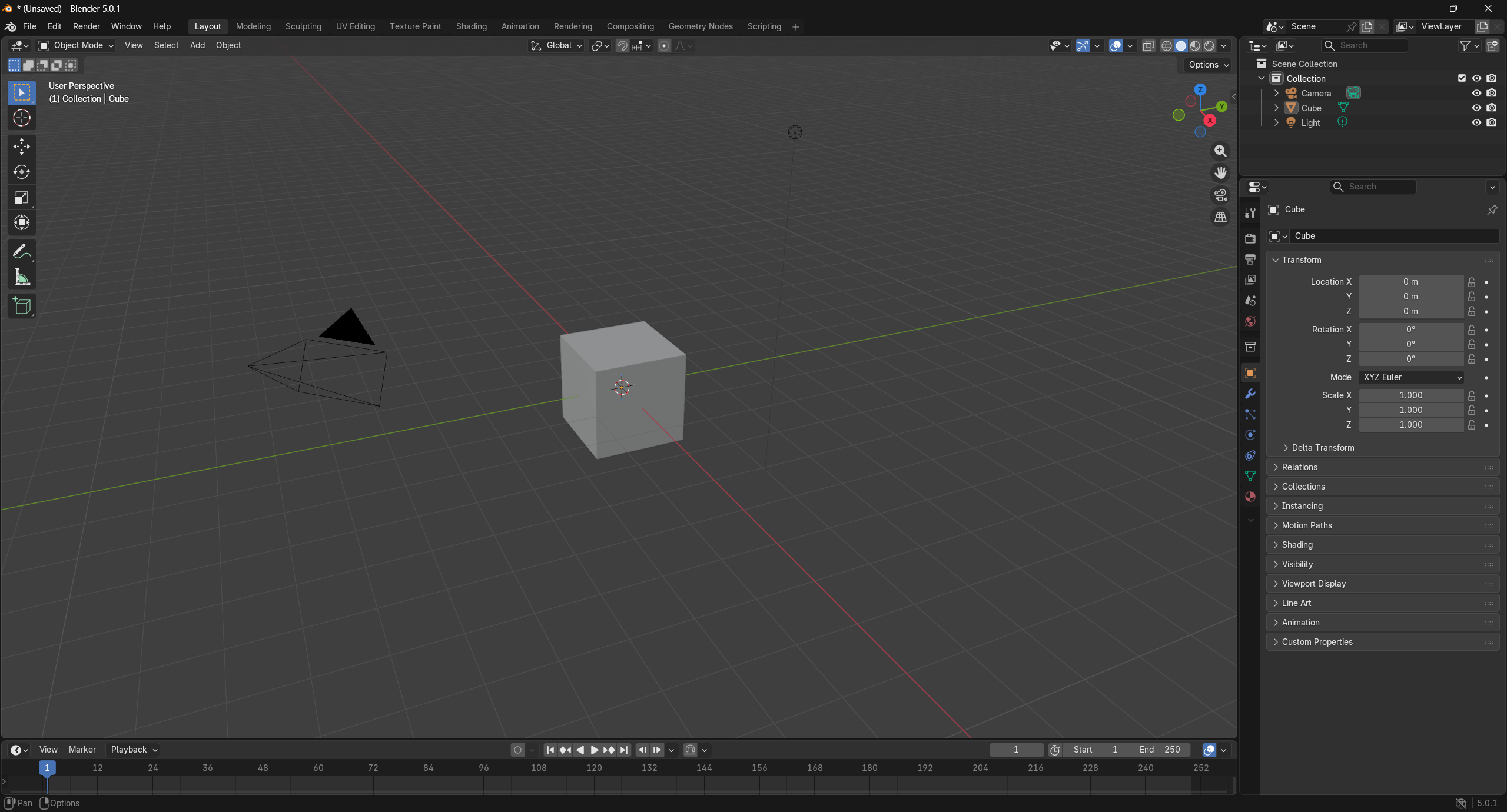
然后学习如何移动视角:
按住鼠标中键,然后移动鼠标来控制视角
也可以点击页面右上角的小圆圈(自称为“三维视图”)来变换视角(不用鼠标中键)
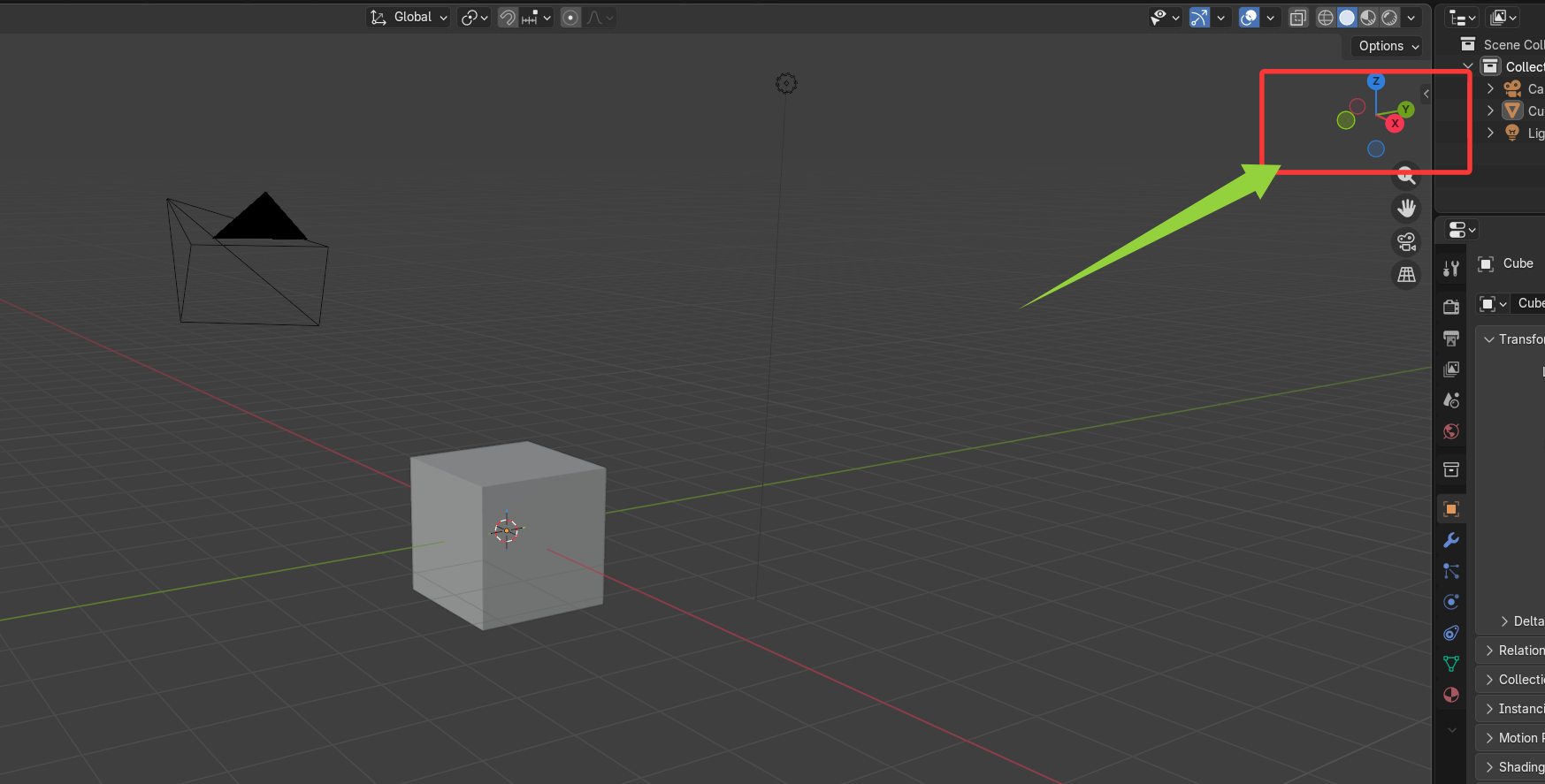
如果“迷路”了,点击三维视图中的轴也能快速定位
还有第三种方法--编辑偏好设置
在edit-preference-input中,勾选Emulate 3 Button Mouse。实现Alt+鼠标左键控制视角
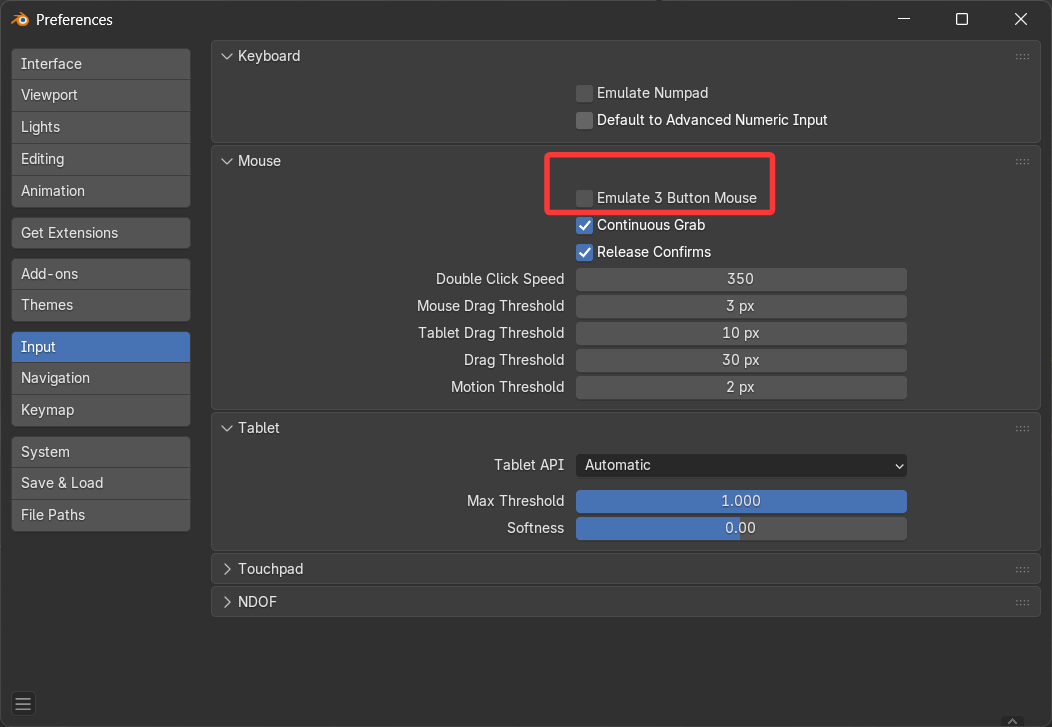
单纯的按鼠标中键并移动只能实现对居中物体的固定距离的360°视角观看。如果按Shift+鼠标中键再移动,就能实现观看距离的变更
也可以点击三维视图下面的小手,实现控制视角
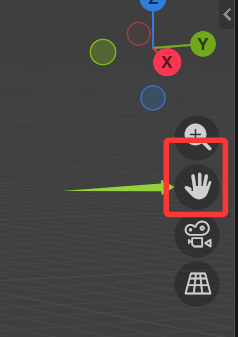
如果要缩放视图,直接滚动鼠标中键即可
也可以点击三维视图下面的放大镜
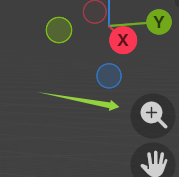
修改分辨率缩放
在edit-preference-interface中,修改Resolution Scale。默认1.0,调高一些即可(例如1.3)
快速定位切换视图
- 数字键盘的句点键“.”,按一下就能快速跳转视角到选中物体
- 或者按esc键下面的
~键,然后选择View Selected即可快速跳转视角到选中物体
添加对象
操作方式
Object Mode模式下,点击Add
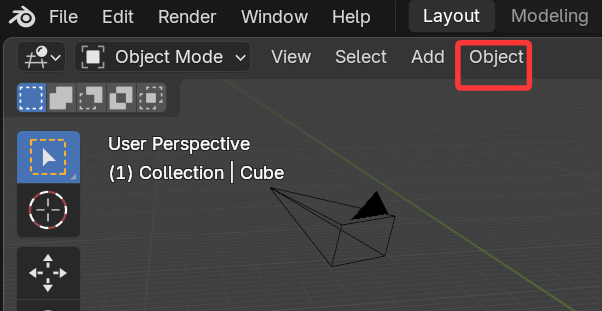
或者按快捷键:Shift+A
别看Add列表里面一堆东西,其实重要的是Mesh(网格材料)下的内容
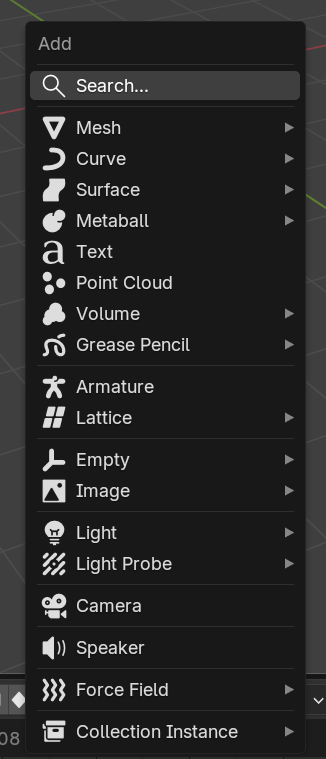
要添加的原始素材其实和想做的东西有关,现在要做的是甜甜圈,所以添加的材料就是:Torus环体网格
不过初始材料看起来可能不如我们的意,在左下角的“Add Torus”面板中,可以微调参数
- 如果这个面板没了,按F9调用
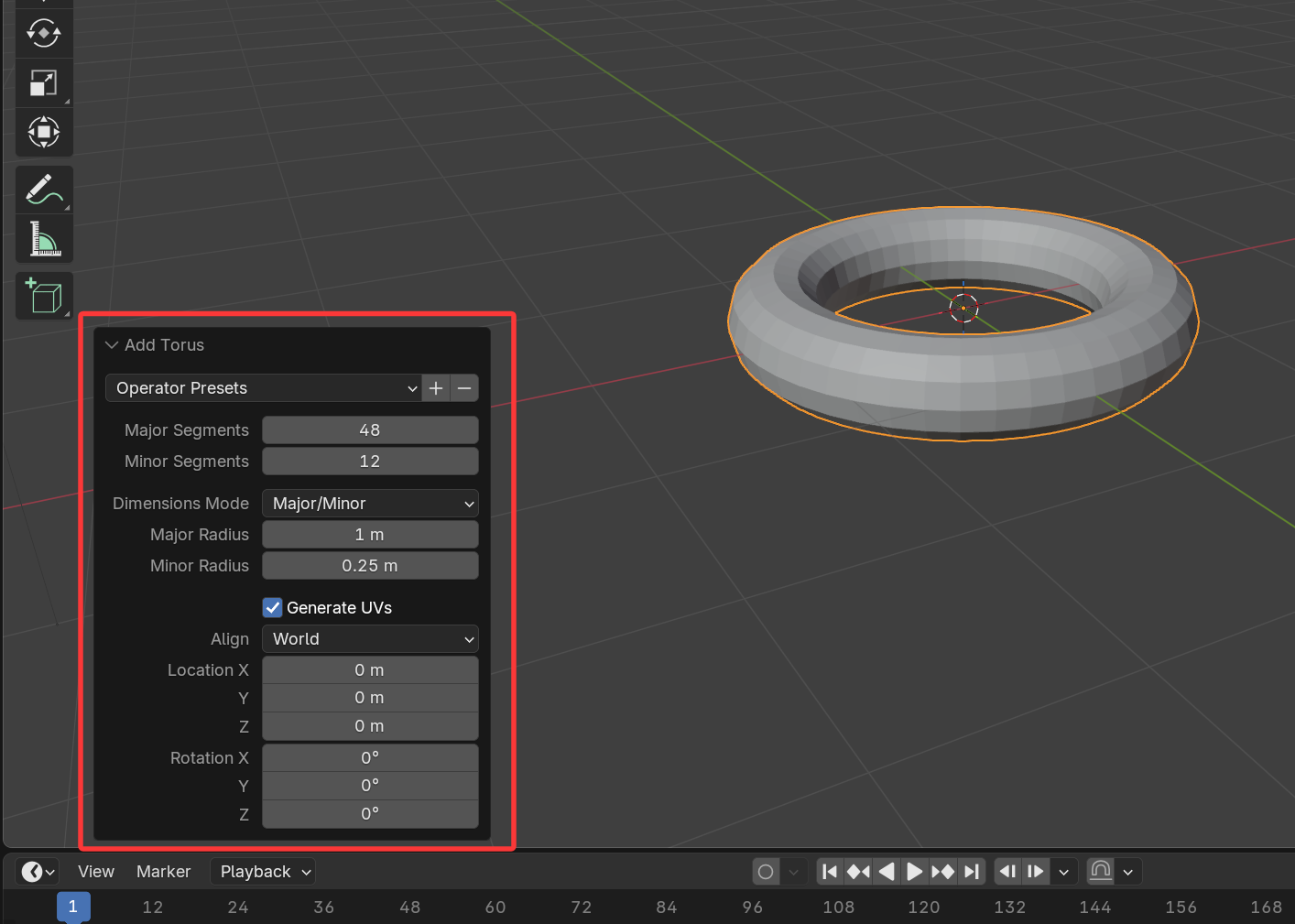
微调尺寸
首先要调整的,自然是物体对象的大小。这个甜甜圈默认大半径1m,有点大了,改成10cm(0.1m)合适;然后调整小半径合适即可
点击“键-值”对应的参数部分,鼠标左键按住某个参数然后左右移动就可以调整数值,按住Shift可以调整的更精细
调整分段数
Segments 是一个基础且重要的概念,它的中文通常翻译为 “分段数” 或 “段数”。
它的核心含义是:为定义一条曲线或一个几何体的轮廓,而将其划分成的直线段或曲线段的数量。可以把它想象成用“折线”去近似“曲线”,或者用“多面体”去近似“光滑物体”的过程。段数决定了模型的精细度和光滑度。
在Add Torus面板中即可调节Major和Minor的Segments
- Major Segments表示主段数。可以比喻为软铁丝的段数(是4段拼成方,还是32段拼成圆)
- Minor Segments表示次段数。可以比喻为习惯的横截面【是方的(4边)还是圆的(很多边)】
- 然后Major Radius和Minor Radius就可以比喻为软铁丝的弯曲半径和吸管的粗细
对于这个Torus圆环体,将参数设置为: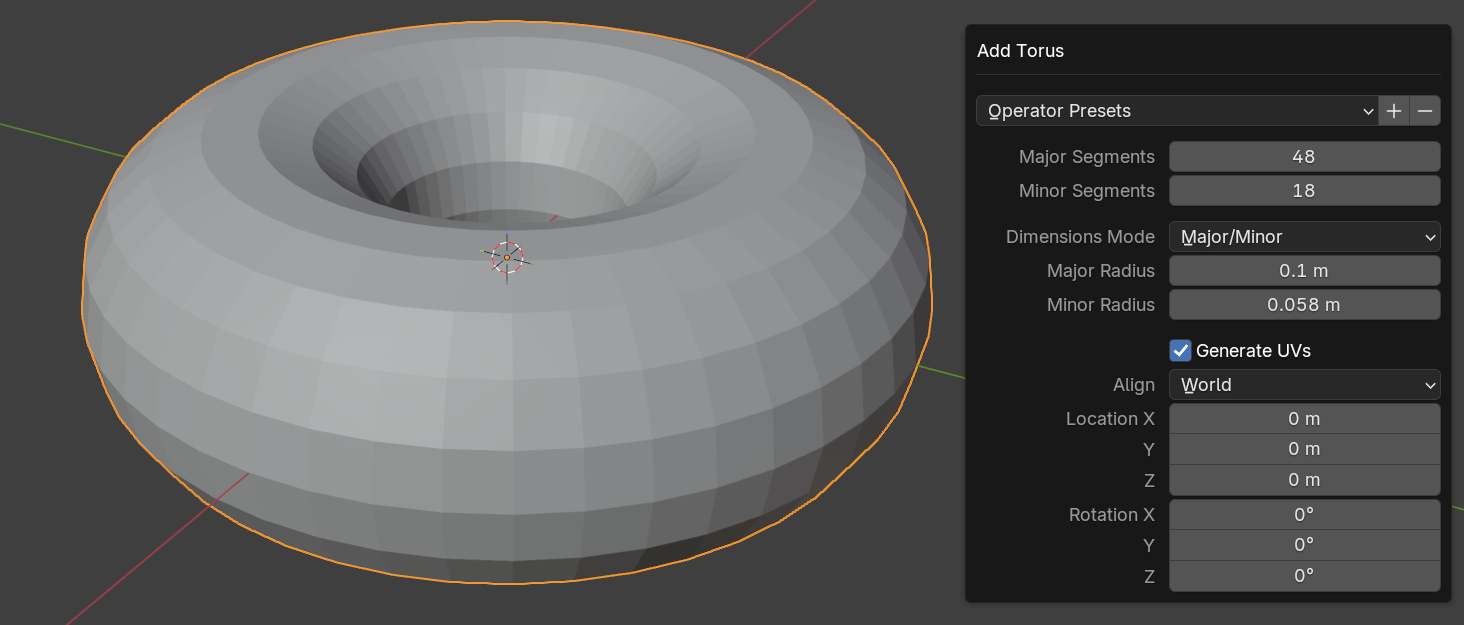
删除对象
delete键或者x键
平滑着色Shade Smooth
两种着色方式
网格物体一般有两种着色方式:
- 平直着色(默认)
- 平滑着色(每当有两个面相邻时,就平滑处理它们的接缝。视觉上的障眼法,并不会增加额外计算负担)
二者区别↓:很直观😋
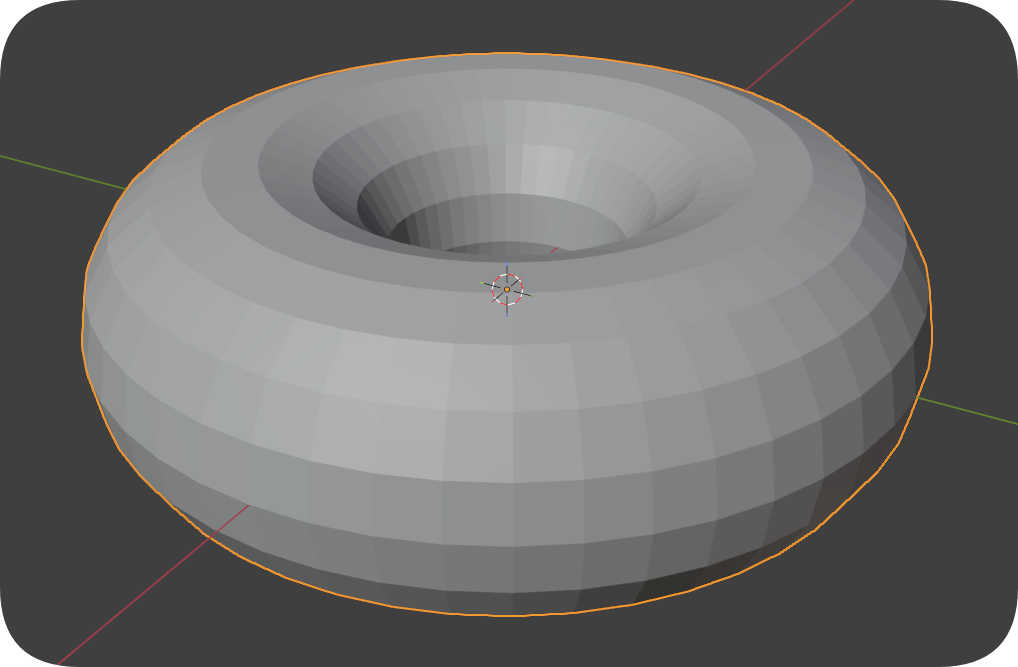
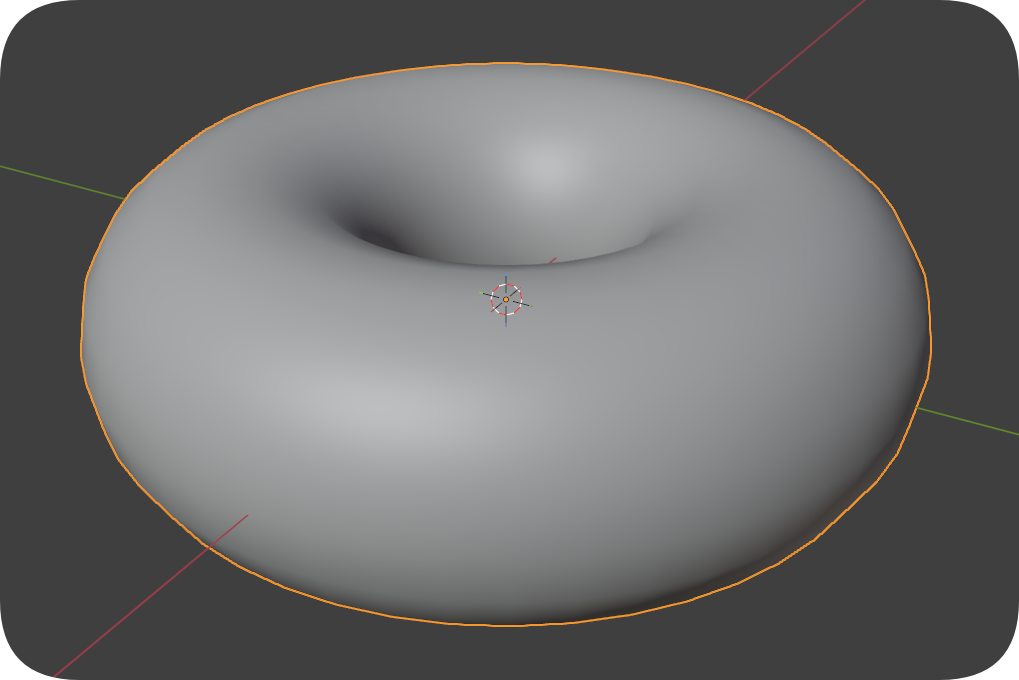
操作方式
右键物体、选择Shade Smooth
创建一个咖啡杯
现学现用-Add a Cylinder
什么和咖啡杯比较类似?圆柱体Cylinder!so,add a mesh - cylinder
初始状态下这个圆柱体很大,吞没了甜甜圈,所以需要在“Add Cylinder”面板中,微调参数以调整其尺寸与顶点数。参数如下:
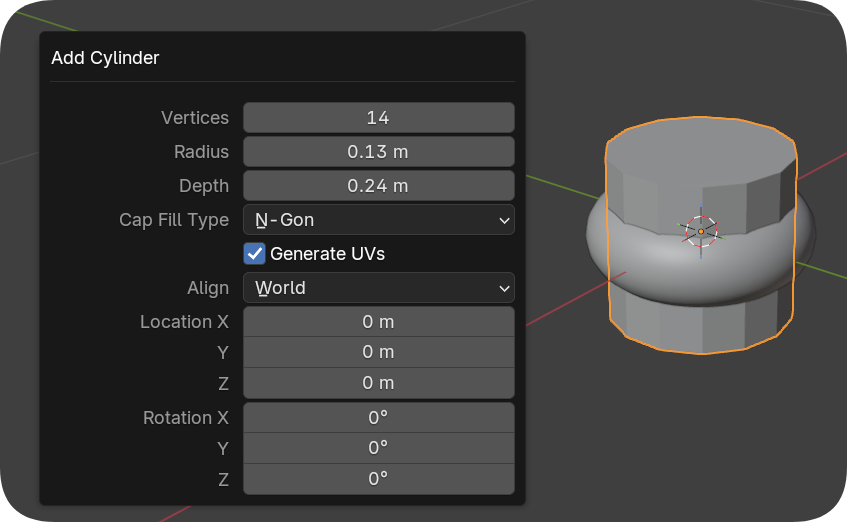
选用低分辨率
对于这个Vertices顶点数,为了调高分辨率不应该是增加顶点数吗?为什么“甜甜圈仙人”推荐V=14呢?
为了让这个圆柱体看起来分辨率低一些,是为之后添加“表格细分修改器”做准备。它会在现有的网格基础上,添加几何体。相当于让几何体数量翻倍从而实现模型表明的平滑。如果最初将顶点数设置太多,就会导致添加表格细分修改器之后,让几何体的数量翻倍过多,使模型计算量过大。
So,当我们知道后面要用表格细分修改器来修改模型的时候,在最初就选用低分辨率的方式为妙
移动工具Move Tool
在整个3D视口的左侧,有一些可以选择的工具,其中就包括了Move Tool
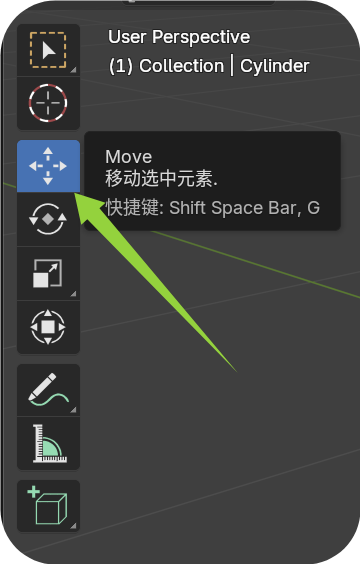
手动选择:对于选中的物体,可以沿着坐标轴移动,也可以选中中心的白圈自由移动
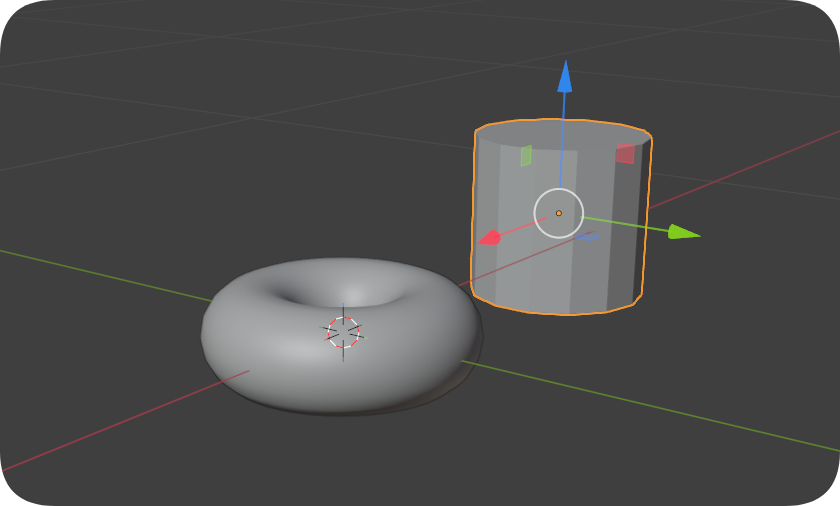
快捷键选择:G键!对于已选中的物体,无论鼠标光标现在还在不在它身上,按下G键(Grab抓取)都能直接抓取它,然后移动鼠标更改它的位置
- 同理,R键-Rotate旋转物体
- S键-Scale缩放物体
并且,在G-R-S的任意模式下,再按x、y、z键,可以锁定某一个轴上的运动
如果不想让甜甜圈成为画面的视觉中心,可以按数字键盘的“.”或者Esc下的“·”键,切换到圆柱体上
编辑模式Edit Mode
操作方式
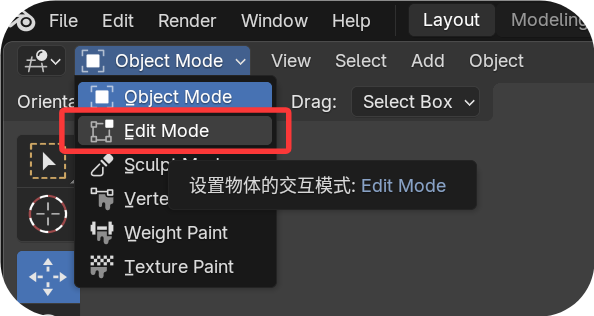
切换方法:左上角从“Object Mode”物体模式切换到“Edit Mode”编辑模式
- 当然有快捷键:Tab键(切换Object Mode - Edit Mode)
在编辑模式下,选中的物体上会多出很多点和线。并且此时无法选中其他物体(这是易错点,常常遇到“无法选中物体”的情况是,可能就是当前处于错误模式之下)
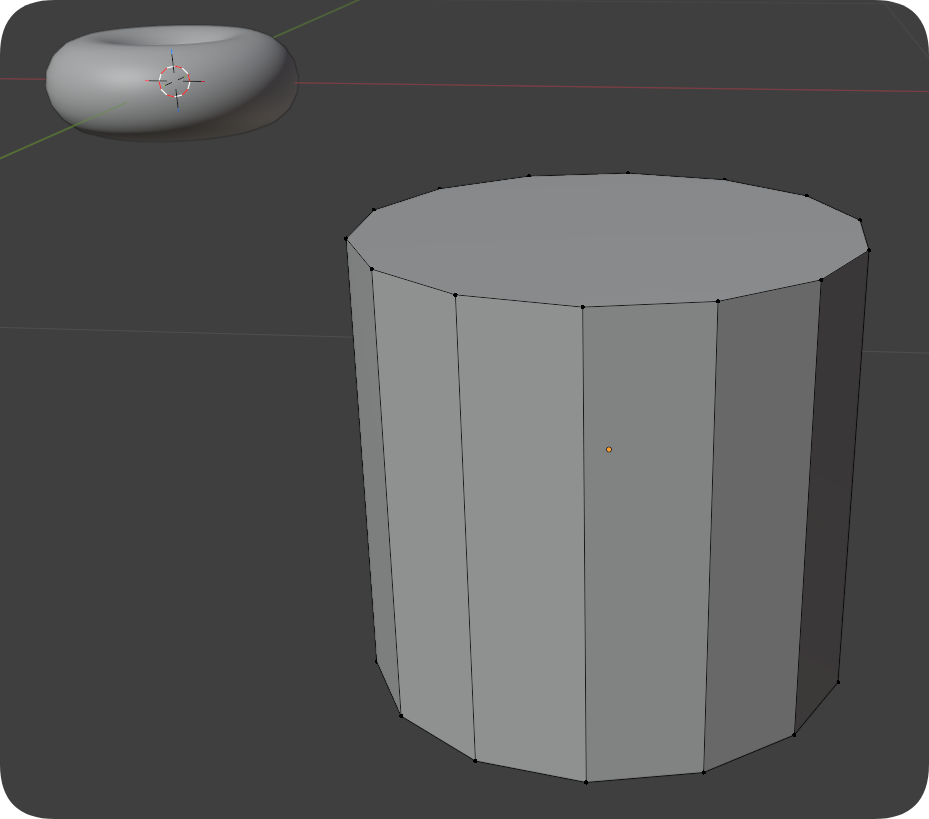
选择模式
在编辑模式下,对于选中物体的编辑,也有三种不同的选择模式。分别是:
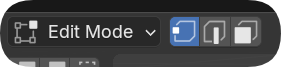
- 点选择模式Vertex Mode:按快捷键1键
- 边选择模式Edge Mode:按快捷键2键
- 面选择模式Face Mode:按快捷键3键
删除“盖子”
好了,现在在编辑模式下,选择了面模式。接下来让我们删除这个圆柱体的“盖子”
操作方式:按3(切换到面模式),然后鼠标点击顶部,然后按x删除(选择删除面faces)
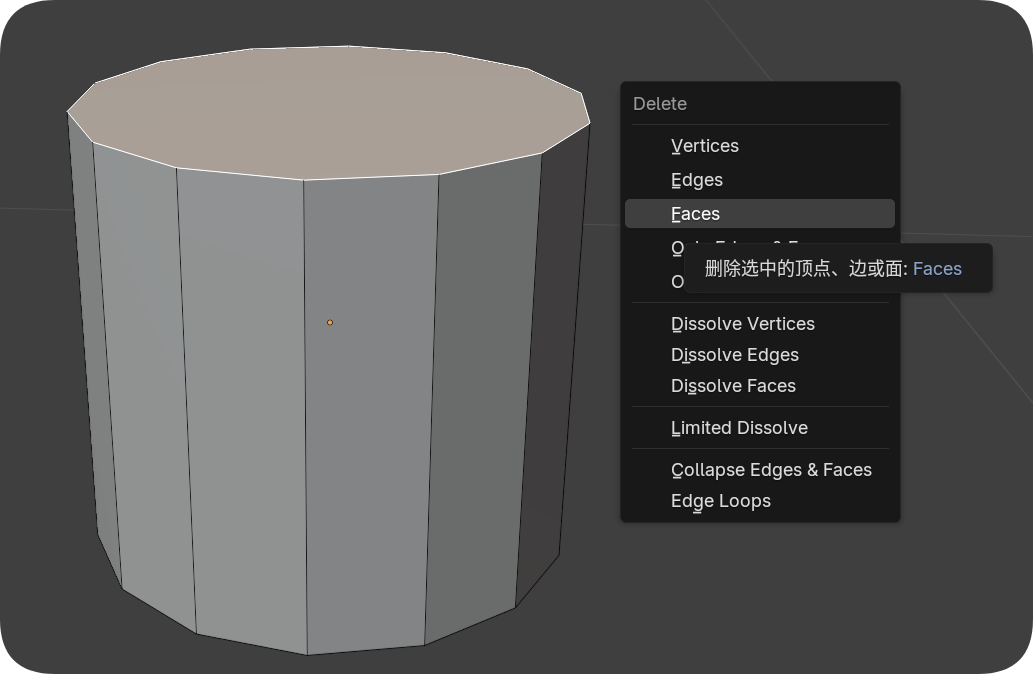
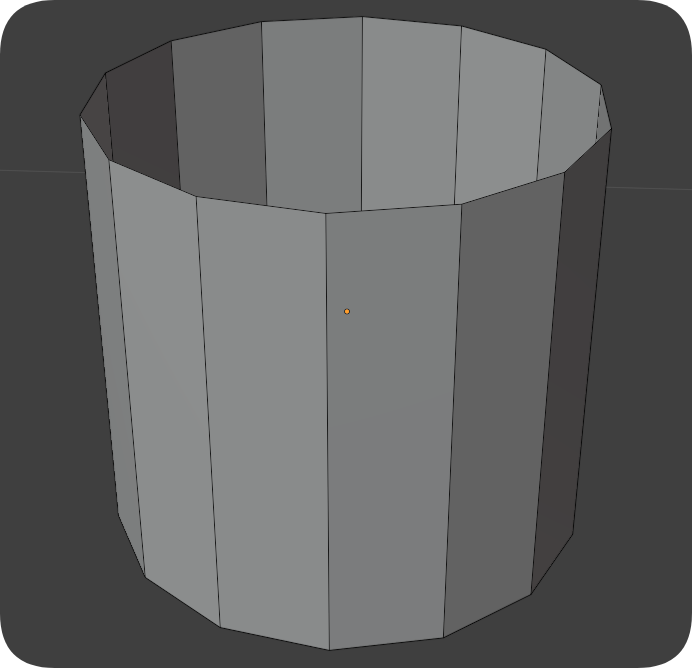
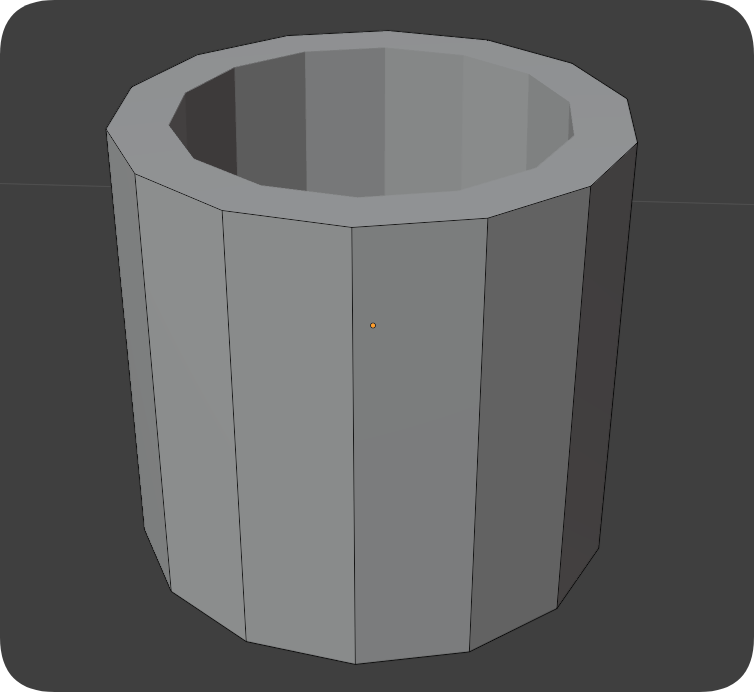
然后就能得到没了盖子的圆柱:
修改器
目前来看,这个去了盖子的圆柱体(杯子)太薄了,应该给它加一点厚度。当然可以在编辑模式下干这件事,不过也可以直接用修改器,在物体模式下为任何物体增加厚度
操作方式
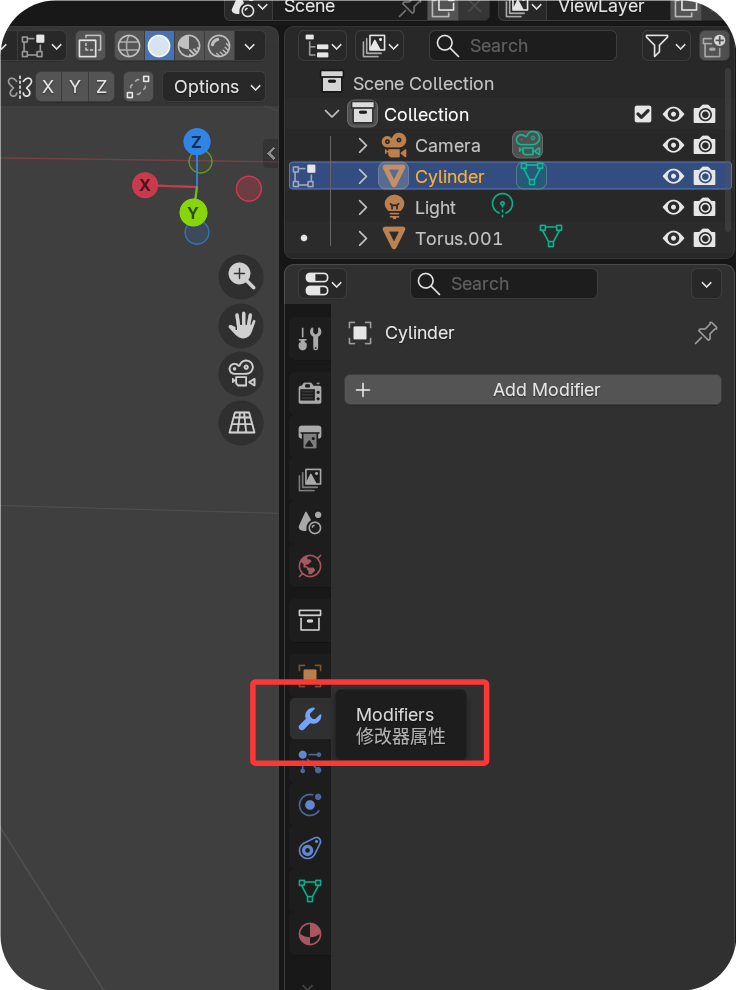
在3D视口的右侧侧边栏中,有一个小扳手图标,对应Modifiers(修改器属性);然后点击Add Modifier添加修改器,选择Generate生成-Solidify实体化,将这个杯子做的更形象
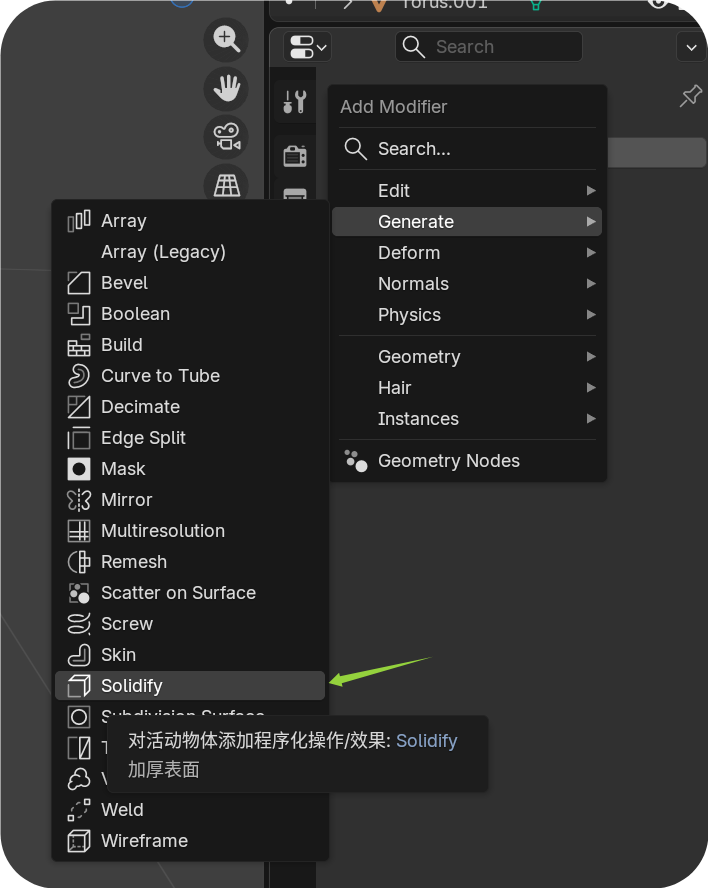
然后在右侧面板中,这个物体就是有厚度thickness可以调整的了
非破坏性流程
用修改器为物体做效果,本质上是非破坏性的
例如当前这个杯子,在编辑模式下,多出来的那一块“厚度”也是无法被编辑的,因为本质上这是一个事后的添加效果,而非初始的破坏性编辑效果
表面细分修改器
现在这个杯子的厚度有了,大致的轮廓也有了,接下来就是让它从“毛糙”变为“润滑”
操作方式:Add Modifier - Generate - Subdivision Surface
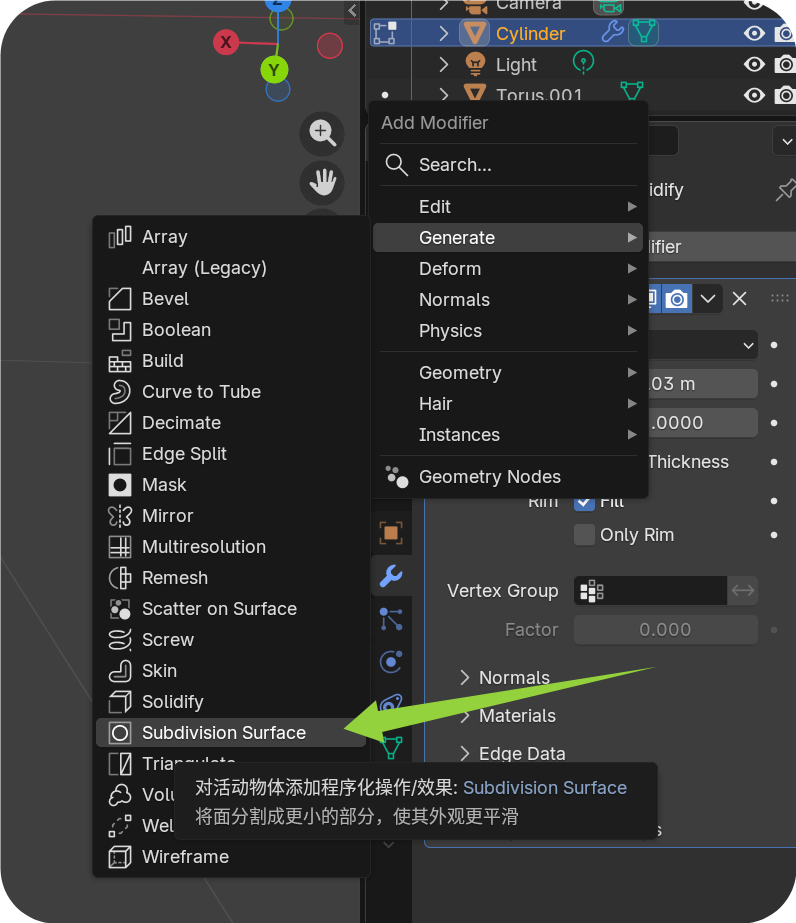
然后这个几何体的平滑效果,就可以通过视口等级Levels Viewport来调整
视口等级越高,几何体表面就越平滑: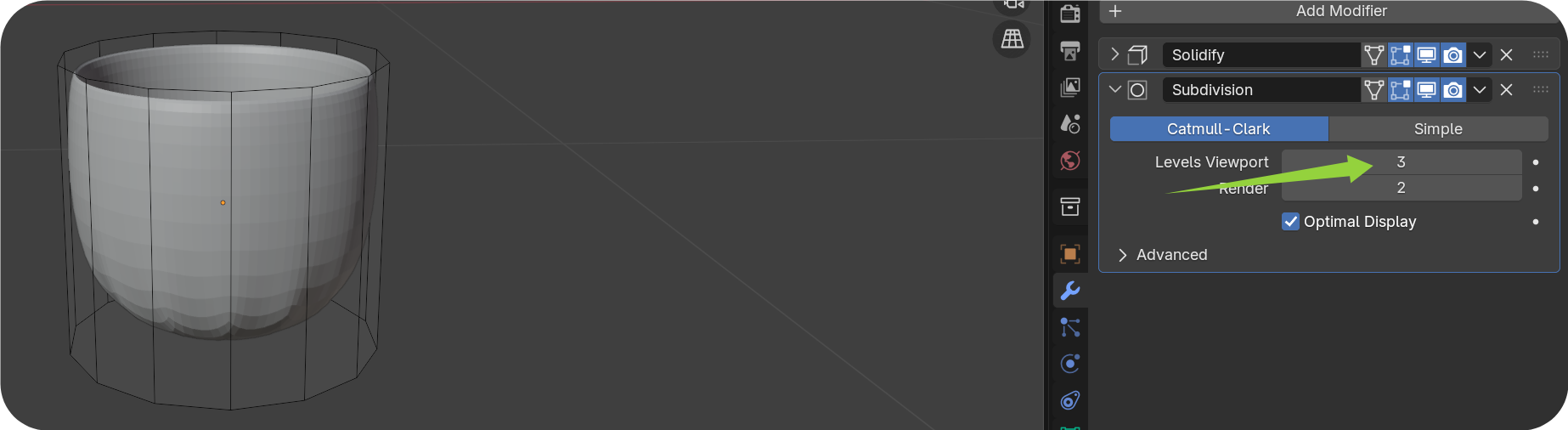
表格细分修改器使物体平滑的原理:
Shade Smooth是“化妆术”,让你看起来更美;表面细分是“整形术”,从物理结构上让你真正变成另一种更平滑的形状。在追求高质量渲染时,你通常需要先“整形”,再“化妆”
添加循环切线
添加另一层级边线的方法
操作方式:Ctrl+R键,或者Edge-Loop Cut and Slide