电脑主要概览
主机的配置
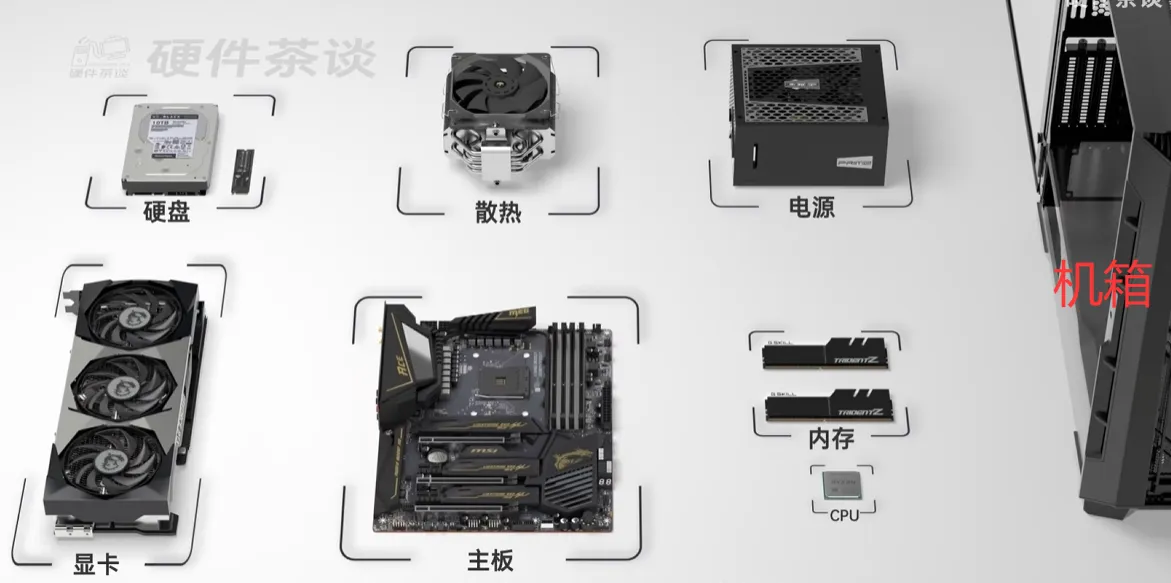
一台常规主机的配置清单如下:
CPU-电脑计算和处理的大脑
主板
内存
显卡
存储/硬盘
固态硬盘
机械硬盘
散热
电源
机箱
如图所示:
CPU
电脑的“大脑”,负责几乎全部的数据处理和运算。主要品牌是AMD和Intel英特尔
一块CPU,有基板和背面的针脚或是触点!也就是连接主板的“链接”是有两个
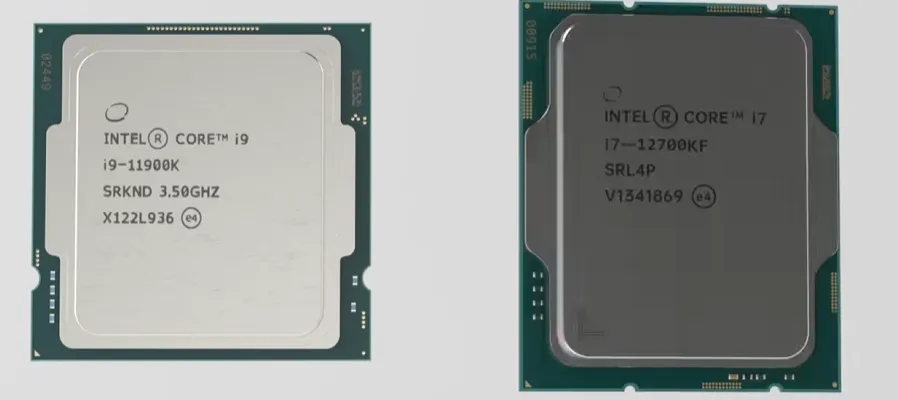
如图就是英特尔的11代cpu和12代cpu,可以是正方形也可以是长方形
主板
电脑的工作平台,连通并安装各个硬件,集成许多设备并为它们提供基础的供电
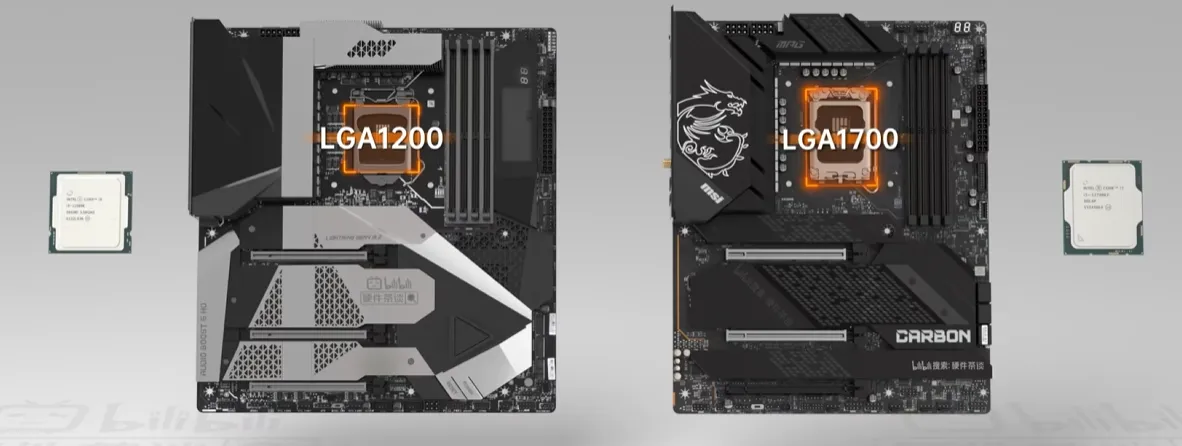
主板根据CPU的不同要做对应的适配。AMD的CPU只能用AMD的主板,Intel的CPU也只能用Intel的主板
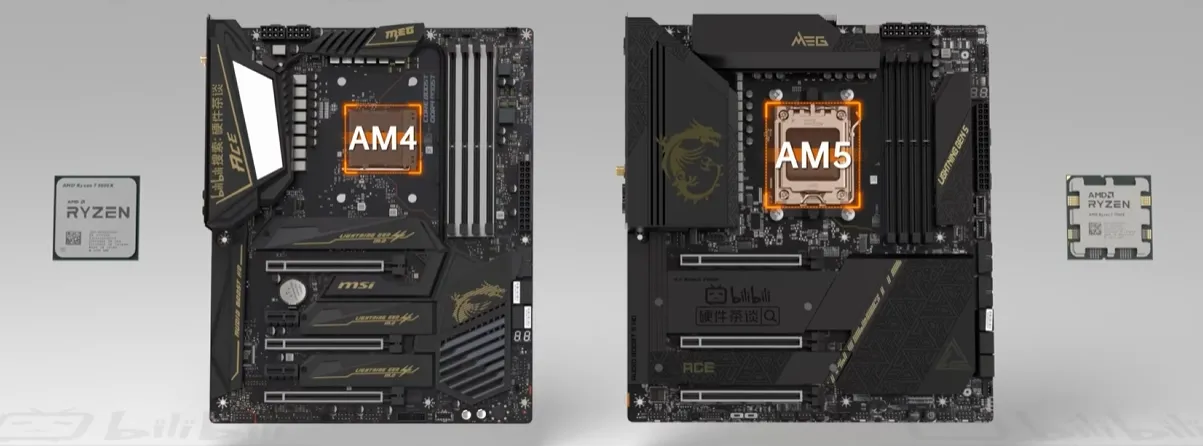
锐龙5000系列以及之前的CPU使用的是AM4插槽的主板
锐龙7000系列的CPU使用的是AM5插槽的主板
英特尔10代和11代CPU使用LGA1200插槽的主板
12代和12代CPU使用的是LGA1700插槽的主板
内存
内存是电脑的“草稿纸”,负责临时存放当期正在运行和计算的数据
主流的是DDR4内存和DDR5内存
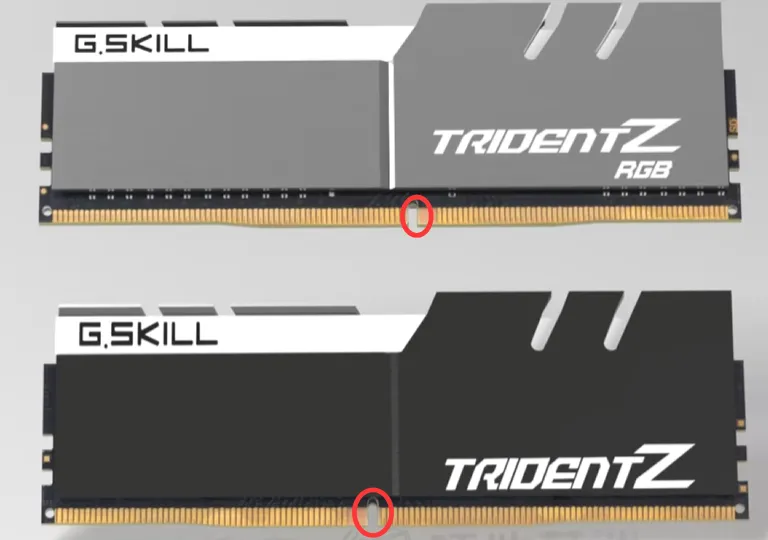
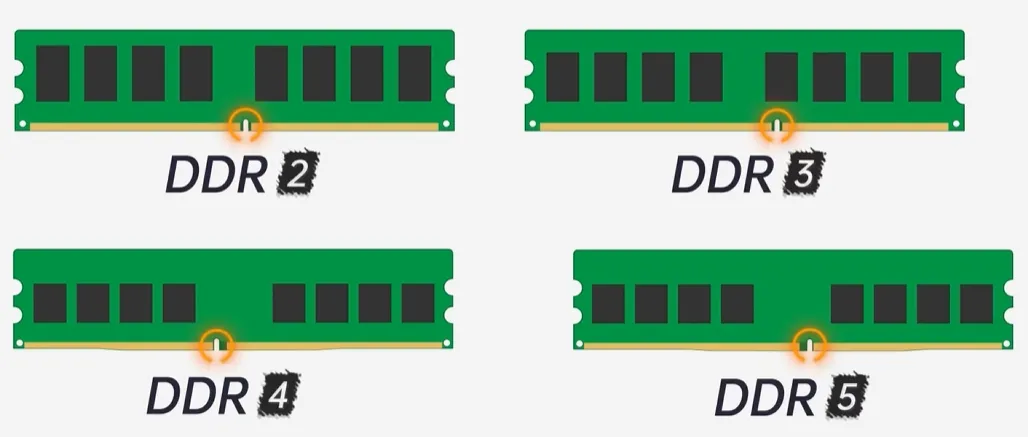
DDR4内存的金手指中间有一个小豁口,正反两面有288个触点
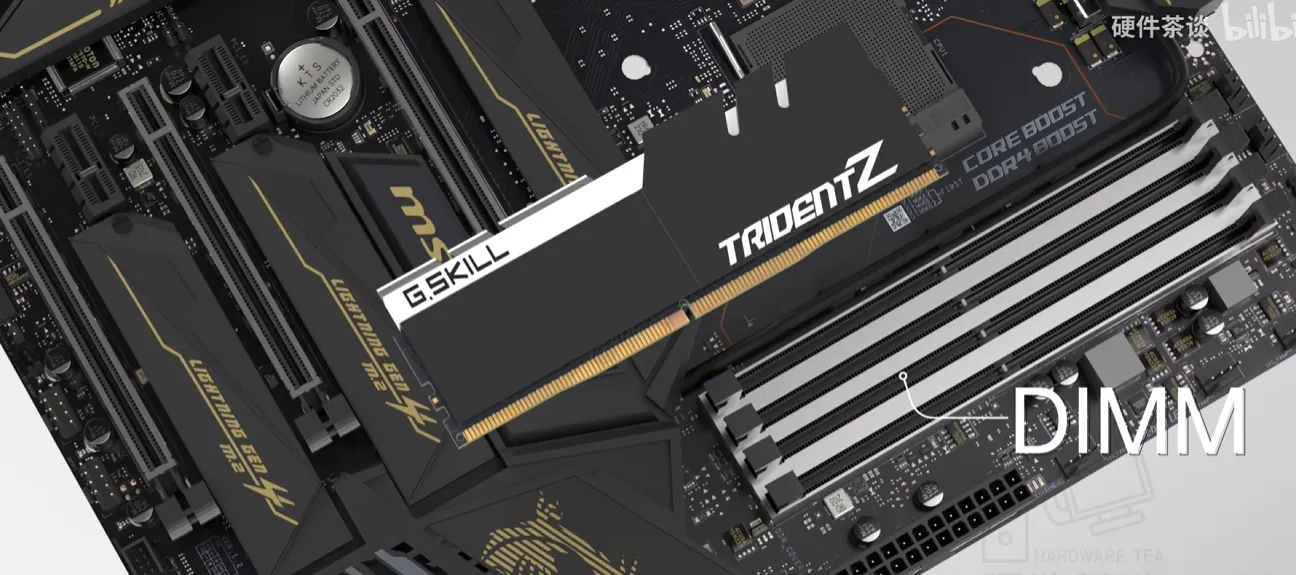
使用的插槽是主板右上角的DIMM
显卡
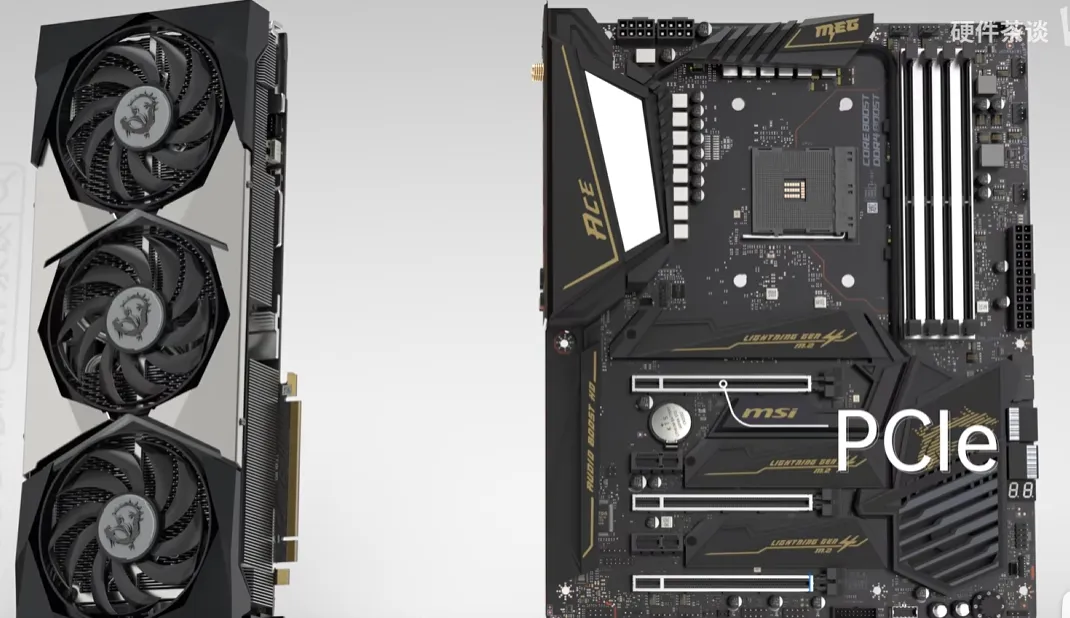
显卡是电脑的图形处理中心,负责渲染并输出画面给显示器,使用的插槽是主板上横着的PCIe插槽
- 低端显卡功耗不高,只需要从PCIe插槽取电
- 高端显卡通常由额外的外接供电接口
硬盘
硬盘是电脑的仓库,存放着各种文件、系统和游戏等数据。主流的硬盘有四种:
机械硬盘
有3.5寸和2.5寸两种规格。速度很慢但是较为廉价
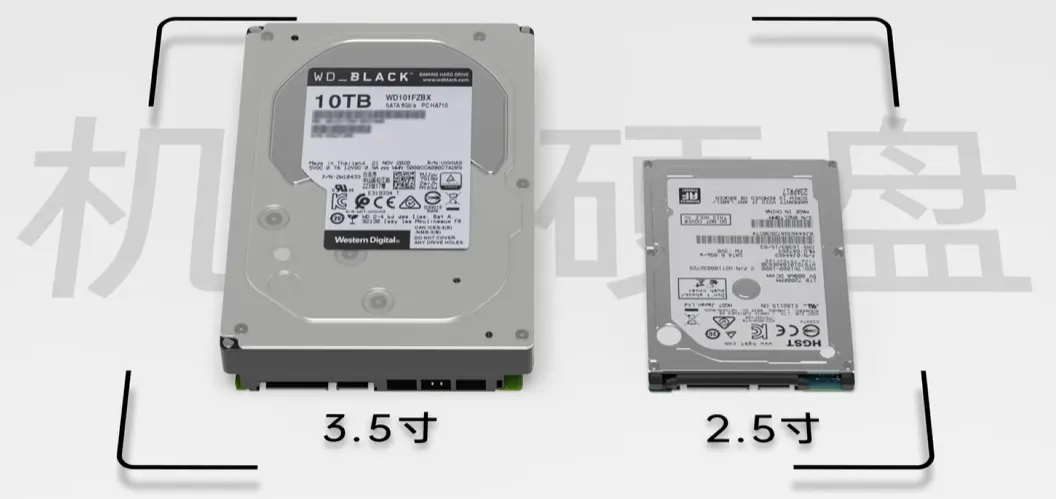
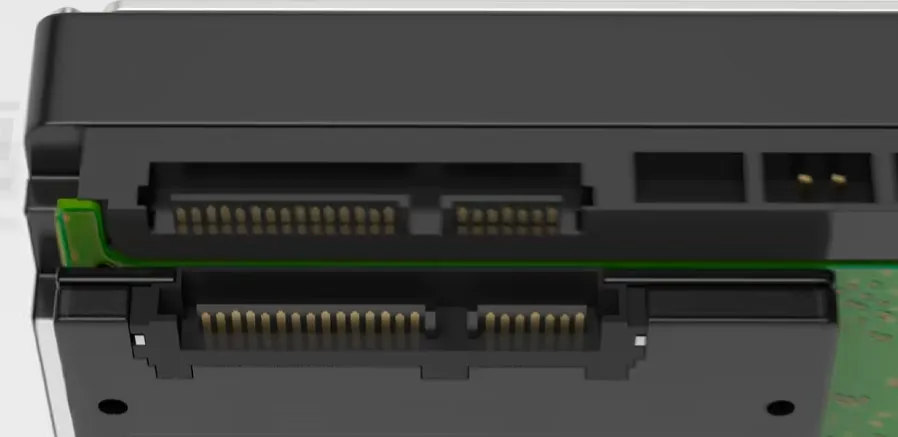
机械硬盘使用的数据接口是SATA,通过线缆接驳到主板右下角的SATA接口
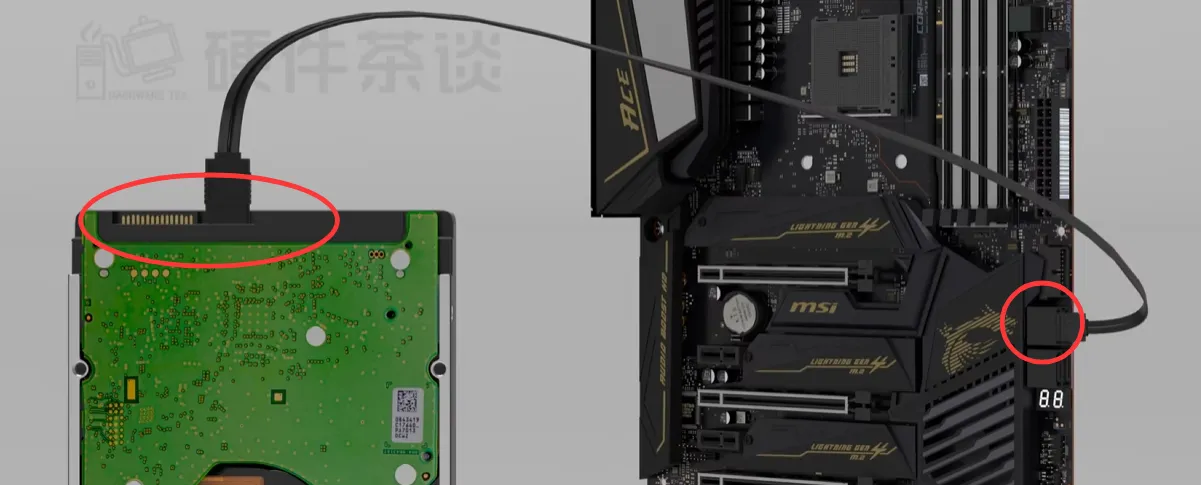
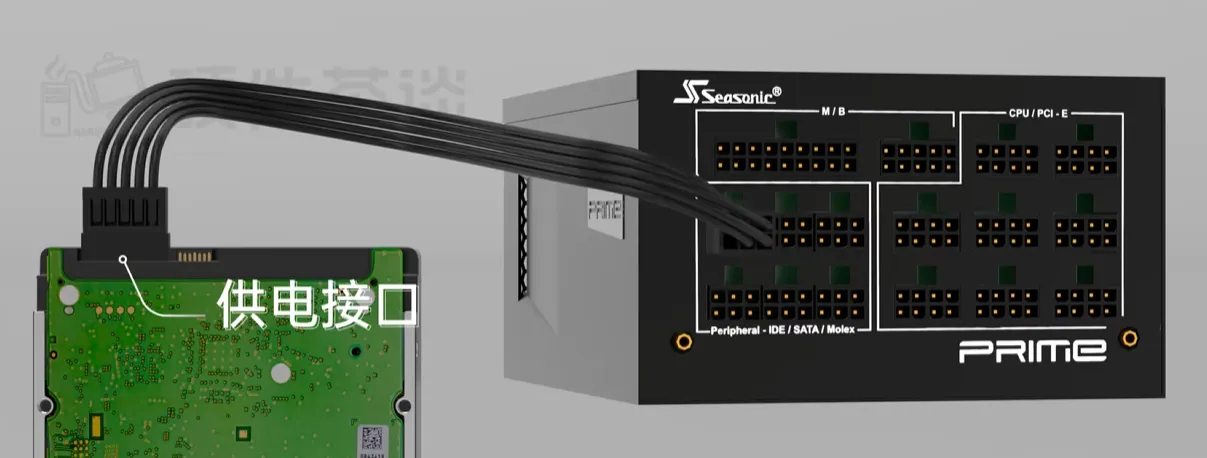
红框框出来的另一个接口就是硬盘的供电接口,接在电源上
2.5寸固态硬盘
速度较快,不过接口方面和机械硬盘一样,SATA数据接口连主板,供电连接电源
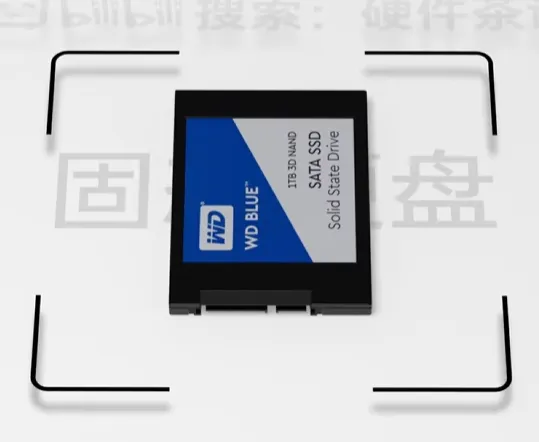
接口方面和机械硬盘一致:
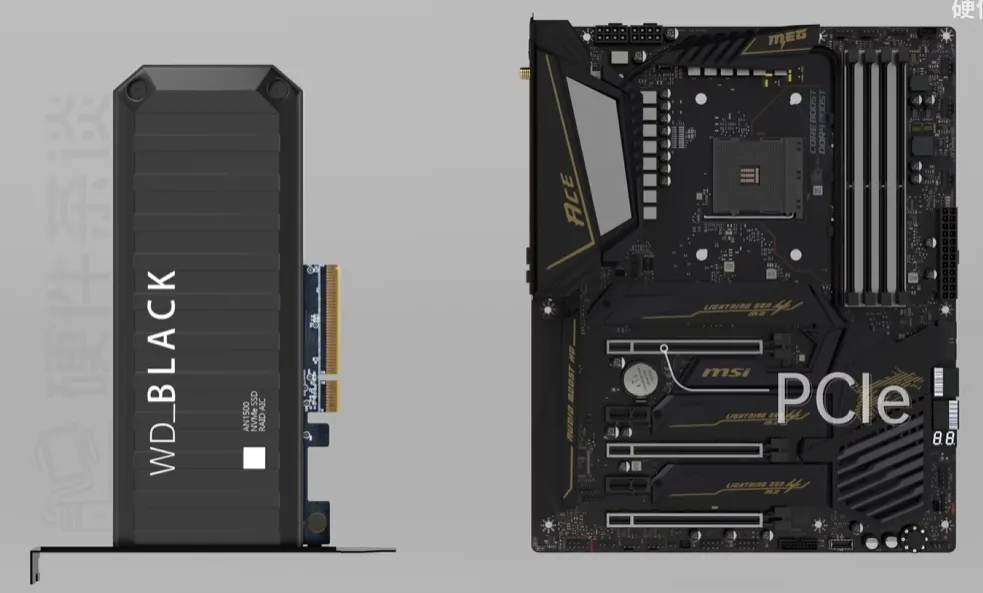
PCIe固态硬盘
速度最快,接口和显卡一样PCIe接口,要安装到主板上的PCIe插槽
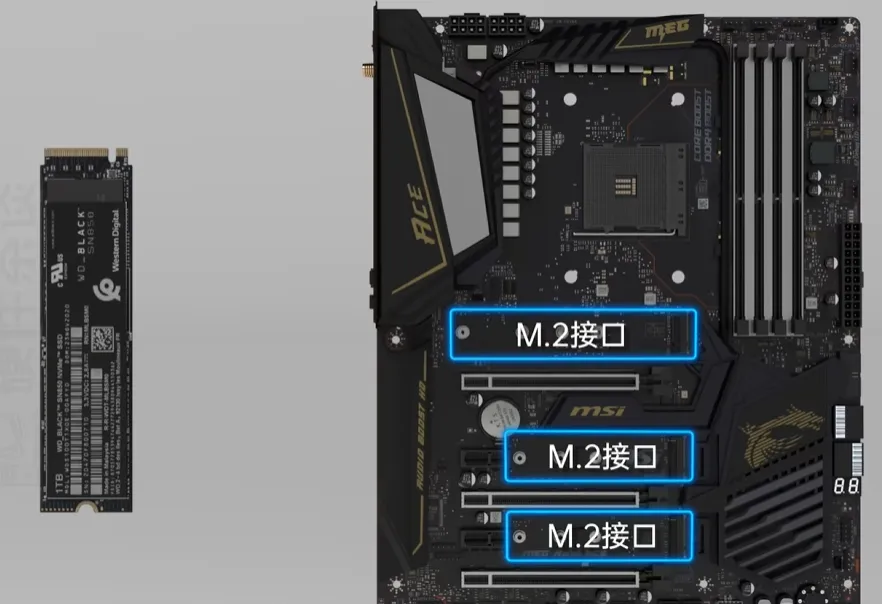
M.2固态硬盘
也是目前大家接触最多的固态硬盘,使用主板的M.2接口,速度和PCIe接口一样都是最快的
一个小总结
硬盘分为固态和机械
固态
分为2.5寸固态硬盘,有点像机械了,用SATA数据接口和电源供电
还有PCIe固态硬盘,特别快,用的是显卡一样的PCIe接口
最后就是我们熟悉的M.2固态硬盘,又快又常用,用主板上M.2接口
机械
分为2.5寸和3.5寸,接口都是SATA接口数据连接主板,然后SATA旁边的接口连接电源接收供电
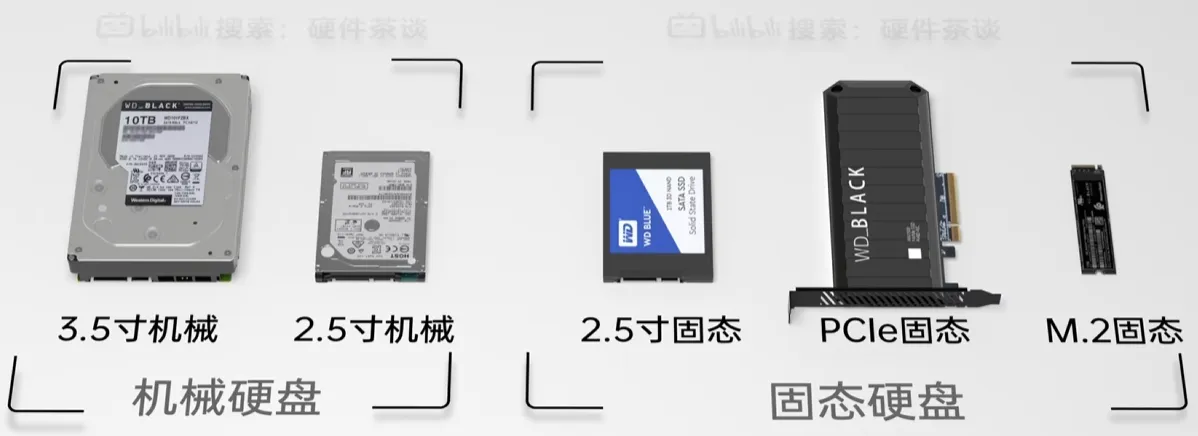
上述所有硬盘不是都要用到,电脑只需要一块硬盘就能正常工作,根据自己需求选择即可
散热
散热器负责处理芯片产生的热量。CPU和显卡在工作时会发热,不过大部分显卡通常自带风冷散热器,即插即用。所以我们需要准备的散热器通常是为CPU准备的
这里需要分清楚散热器和风扇!散热器是专门把CPU产生的热量传递出来并散发到空气中去;风扇的作用是加强散热器或者机箱的空气流通,这两者不是一个概念
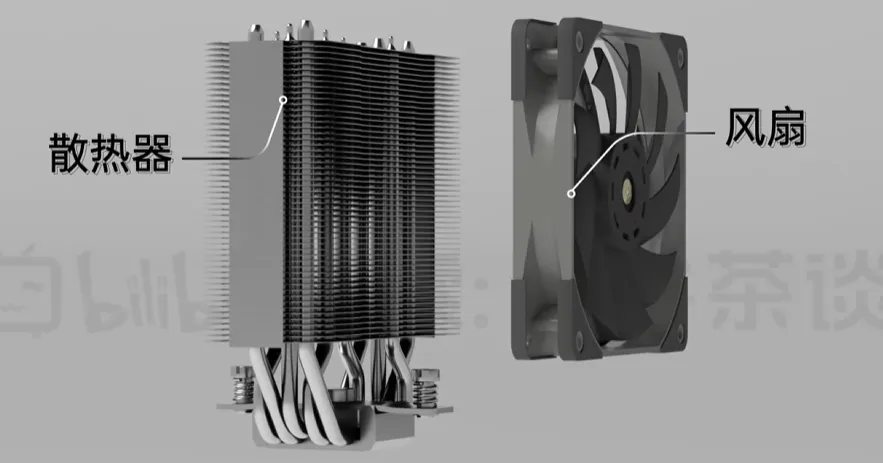
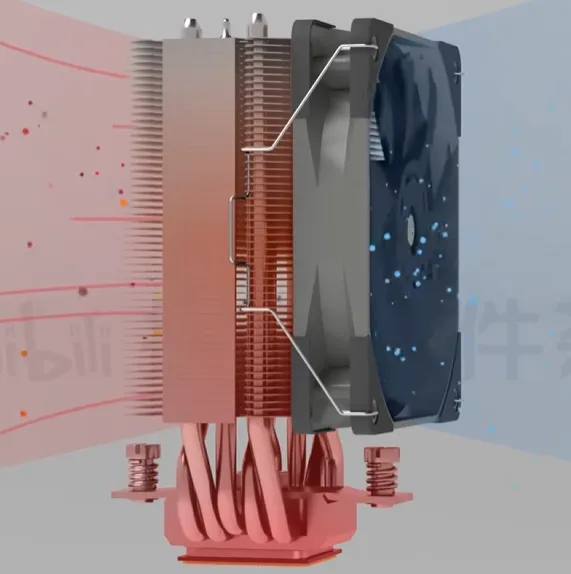
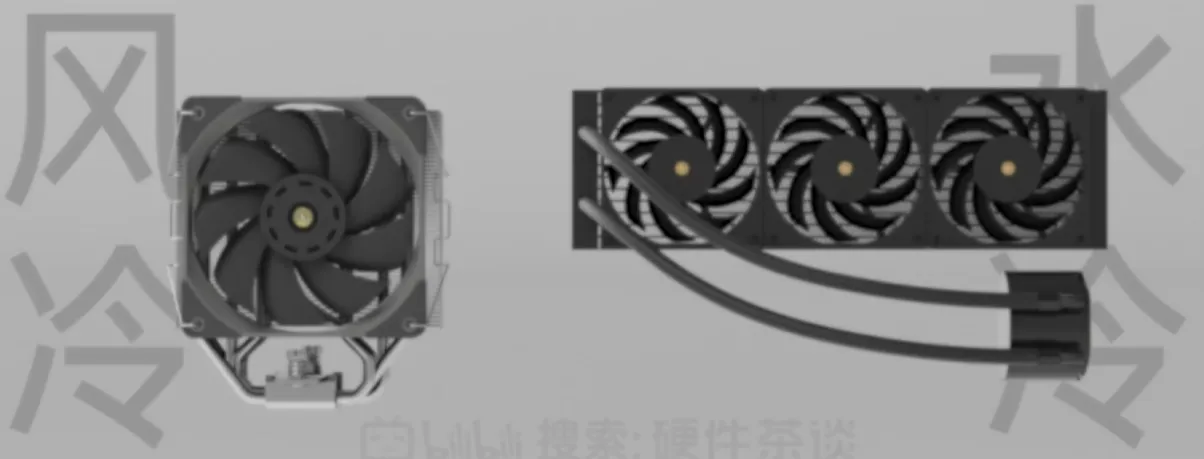
常见的散热器有风冷散热器和一体式水冷散热器
电源
电源的主要功能是完成交流电变直流电的转换,并提供直流电给各个电脑配件供电
国内家用插座提供的是220V交流电,而电脑和内部配件需要的是+12V、+5V以及+3.3V直流电
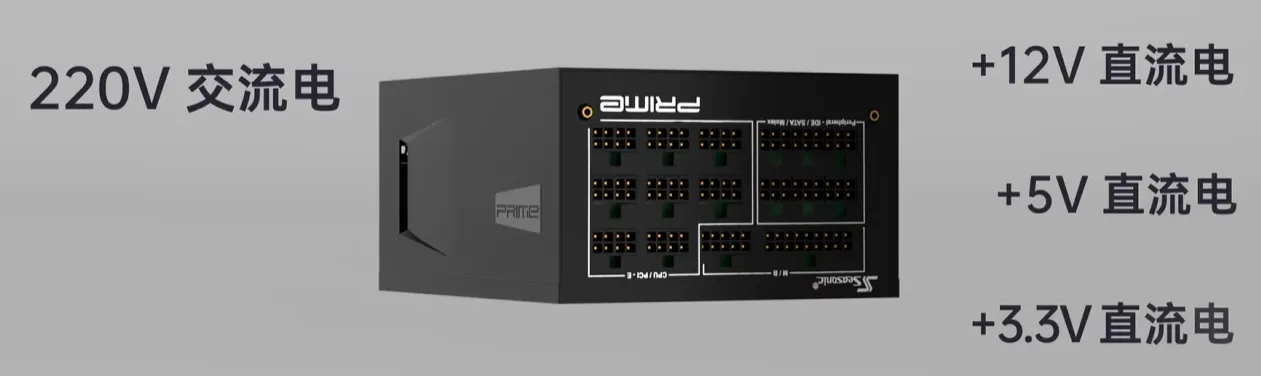
- 所以说电源的主要功能就是完成交流电变直流电的转换,还是220V转+12/5/3.3V,并且提供各种各样的供电接口给电脑的部件
目前的电源类型可以分为三种
- 非模组电源:所有线缆从电源中接驳出来,不能DIY,只能用已有的线缆和对应接口
- 半模组电源:只有必须的线缆是直出的,其他线缆和对应接口可以DIY
- 全模组电源:所有线缆都是自定义DIY
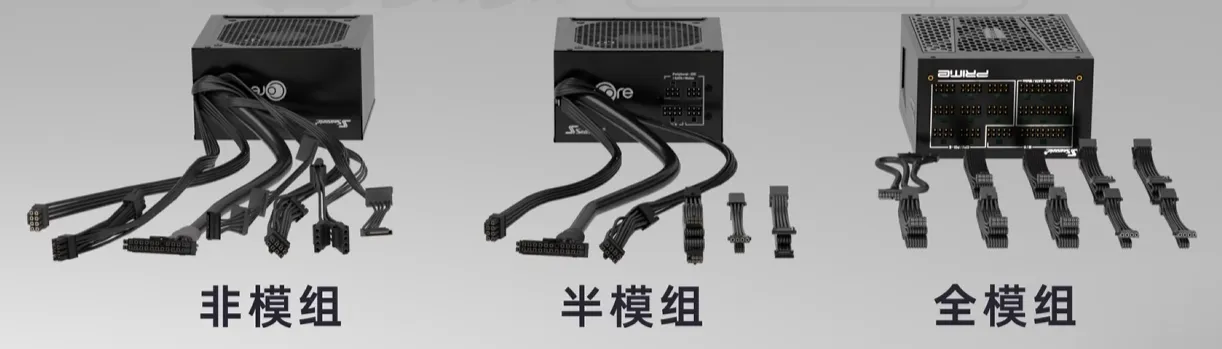
根据全模组电源,来了解一下它提供的接口
24pin主板供电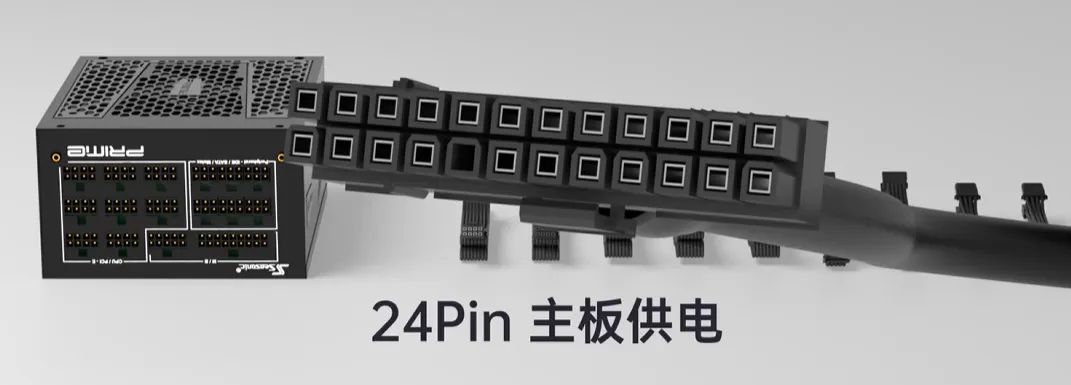
主要作用是给整个主板提供供电,通常有一个针脚为空,用于指明方向的
4+4pin CPU供电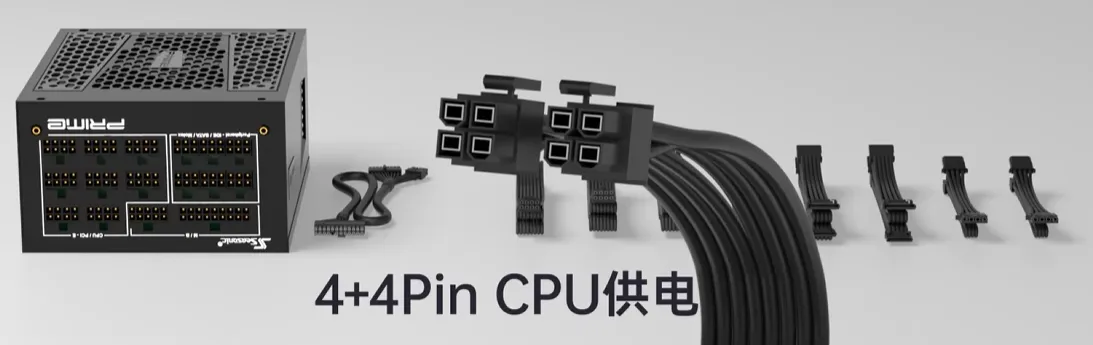
主要作用是给CPU提供供电
6+2pin PCIe供电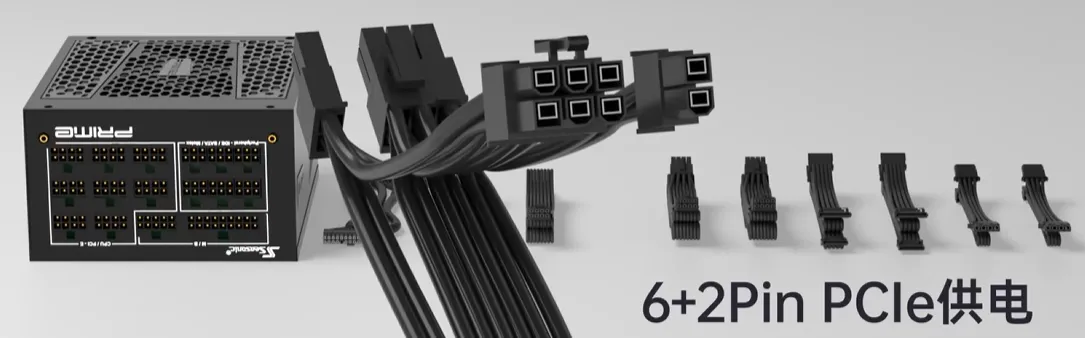
主要作用是给显卡和PCIe设备供电
扁L SATA供电
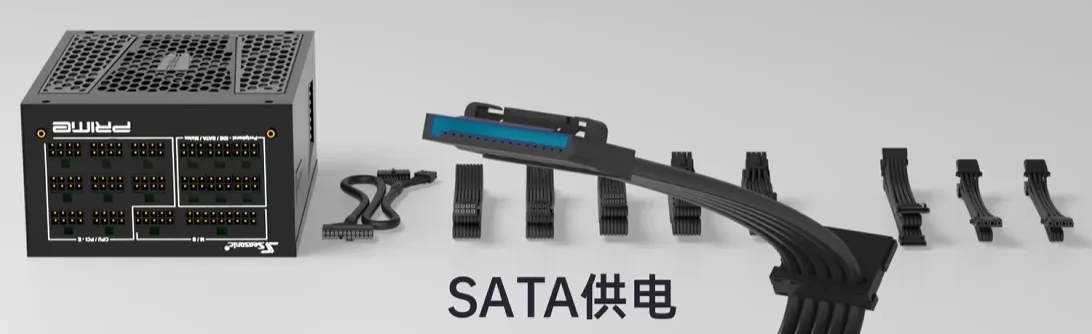
因为形状偏向L型,也叫做扁L SATA供电。主要作用是给SATA接口的硬盘和集线器,以及一些RGB控制器提供供电
大4Pin供电/大4D供电
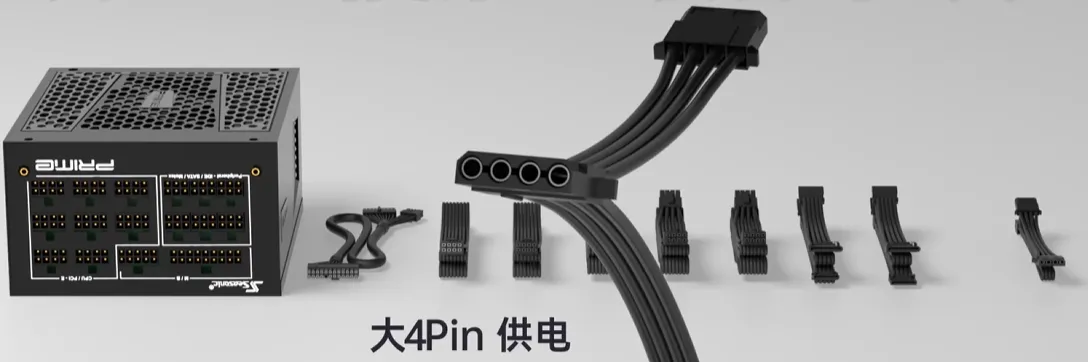
因为形状比较是英文字母D,也叫大4D供电。主要作用是提供外围设备供电,比如灯条风扇集线器等等。
这个供电也可以转化为其他类型的供电,也叫万能供电
机箱
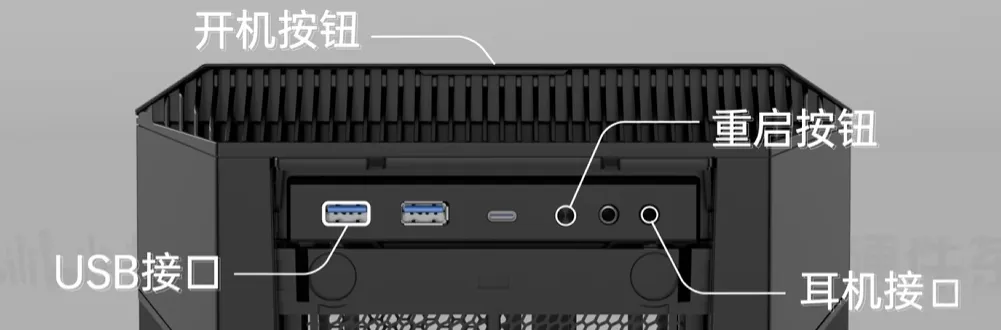
主要作用是固定并安装收纳电脑各个配件。提供前置的开机、重启按钮和USB、耳机接口
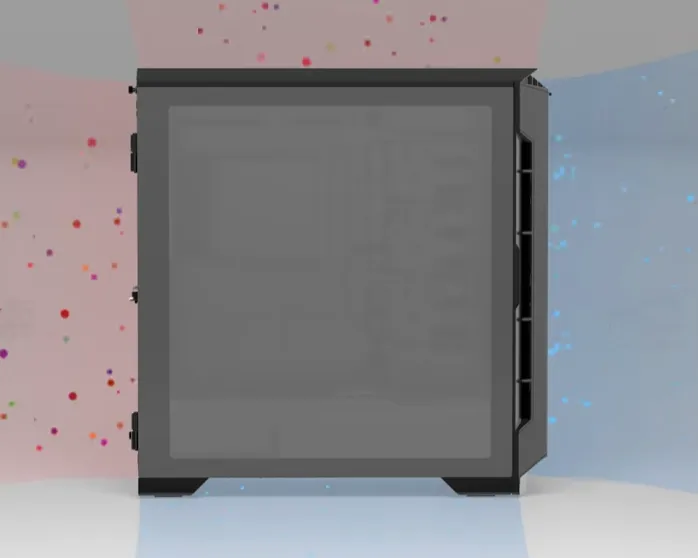
同时还可以辅助构建散热风道
工具
以上8大件就是电脑的所有常规配件,如果不用M.2固态硬盘,用一个大螺丝刀就能完成全部晚装,如果需要单独安装M.2固态硬盘,再准备一把小螺丝刀。就能完成全部的安装
CPU的安装
AMD CPU
AM4插槽
主要是AMD5000系列及之前的CPU使用的插槽
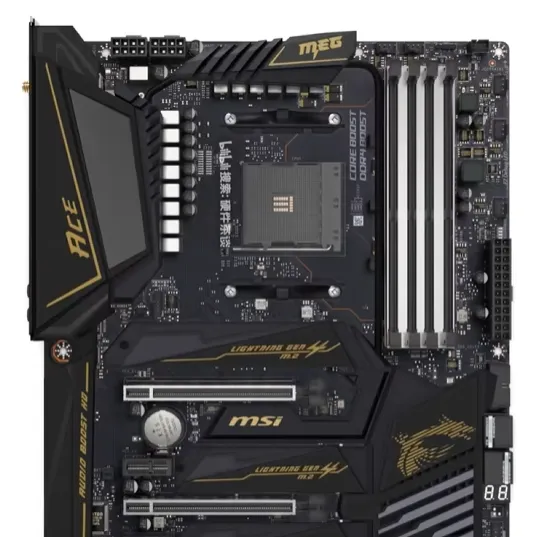
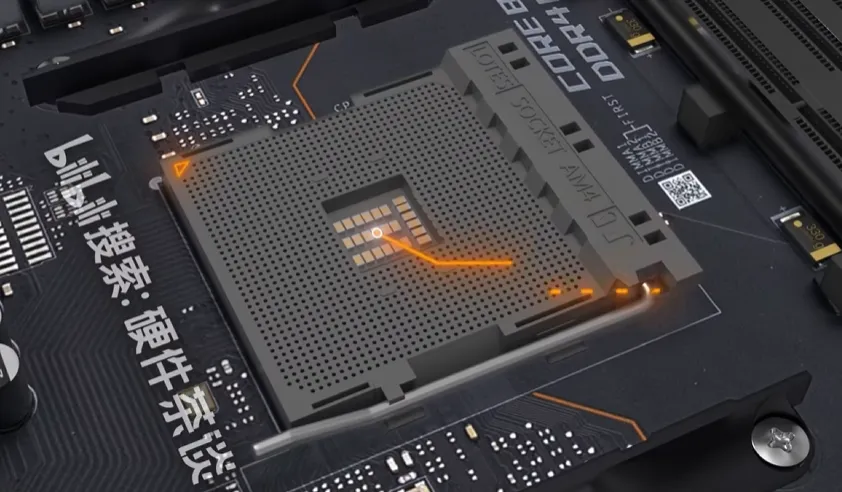
AM4插槽的左上角有一个小三角形口,用于对方向~
插槽下面有一根金属把手,轻微下压往下拨,向右上方即可即可抬起这个金属把手
将CPU安装到插槽上时,CPU基板左上角也有一个小金三角图形,用于和AM4插槽对齐~基板背面也有金三角空缺。然后CPU和插槽对齐,平稳放下去,再上下左右晃动CPU确保针脚全部插入孔洞,安装到位后把金属把手扣回即可
AM5插槽
AMD7000系列CPU用AM5插槽,安装方法和AM4存在较大不同
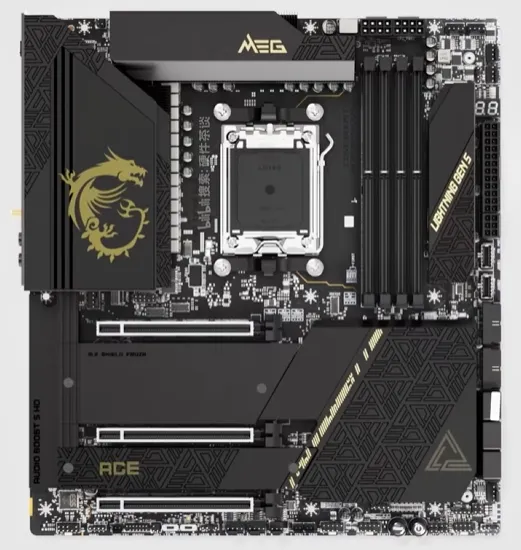
把主板正向放好,会看到有一个塑料盖盖住的部分,就是AM5插槽,对应CPU
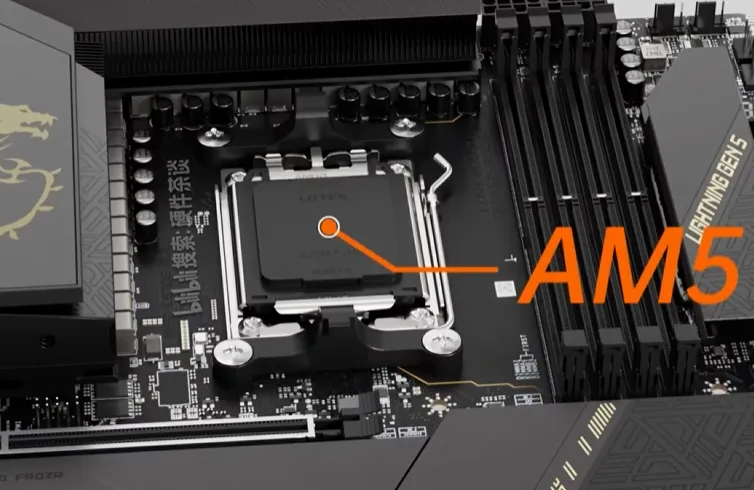
保护盖下面排列着密密麻麻的针脚,都特别脆弱,所以需要保护盖盖住。不过安装之前不用特意取下来
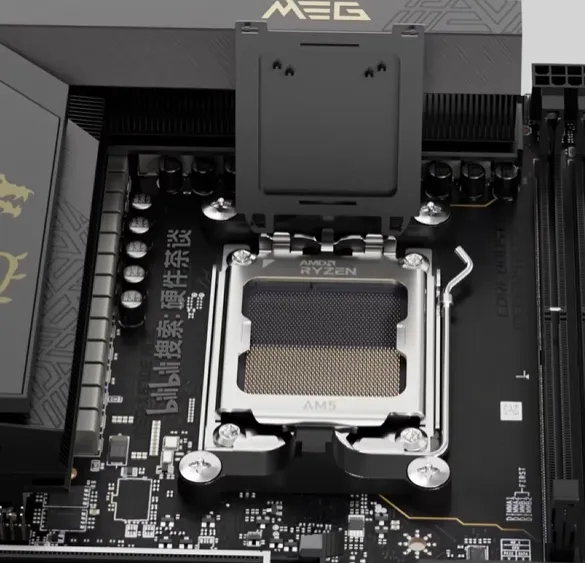
在AM5插槽右边有一根竖着的金属弯钩,用力下压然后往右边拽,就能从后上方提起把手。再用手扣住CPU扣具的底部边缘,向上打开CPU插槽盖,可以看到AM5插槽
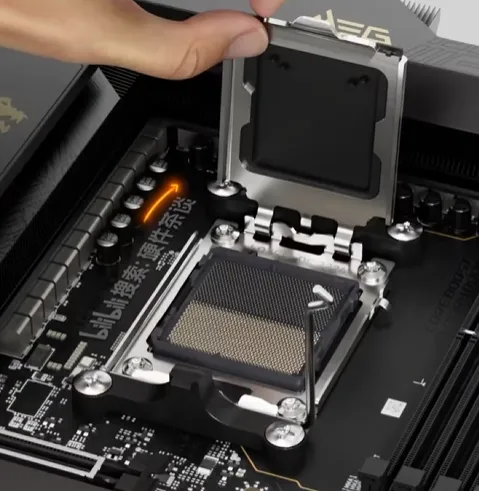
然后在插槽底座的上下部分能看到两个塑料突起,也是用于指明方向的,对应的CPU上也会有标志!
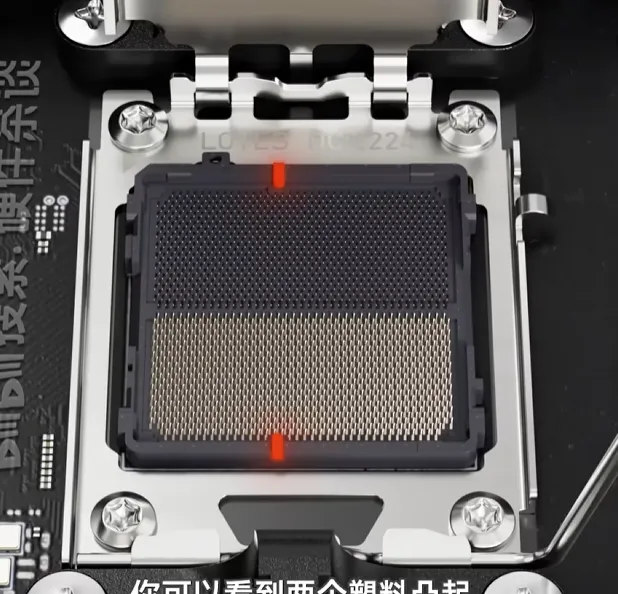
CPU上下边缘也有两个豁口
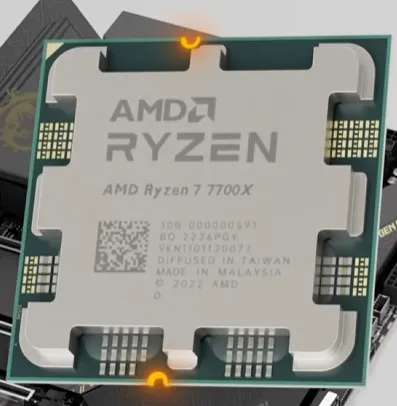
然后让CPU和插槽对齐,垂直平稳放下,再上下左右移动确认安装完毕,再扣回CPU固定扣具。用左手扶着主板右手把金属把手压下去就好,保护盖会自动脱落
Intel CPU
LGA1200插槽
主板中上部有个LGA1200插槽,插槽上面也是有塑料保护盖的
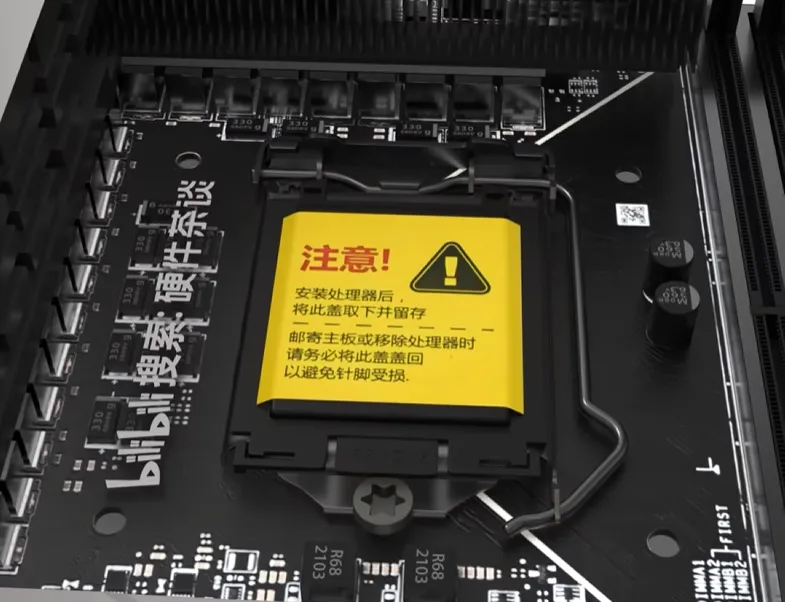
盖子下面排布着密密麻麻的针脚
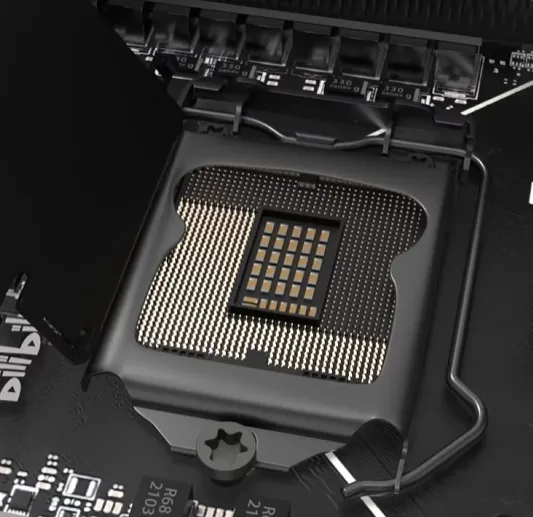
同样的,还是有一个用于安装固定的金属把手
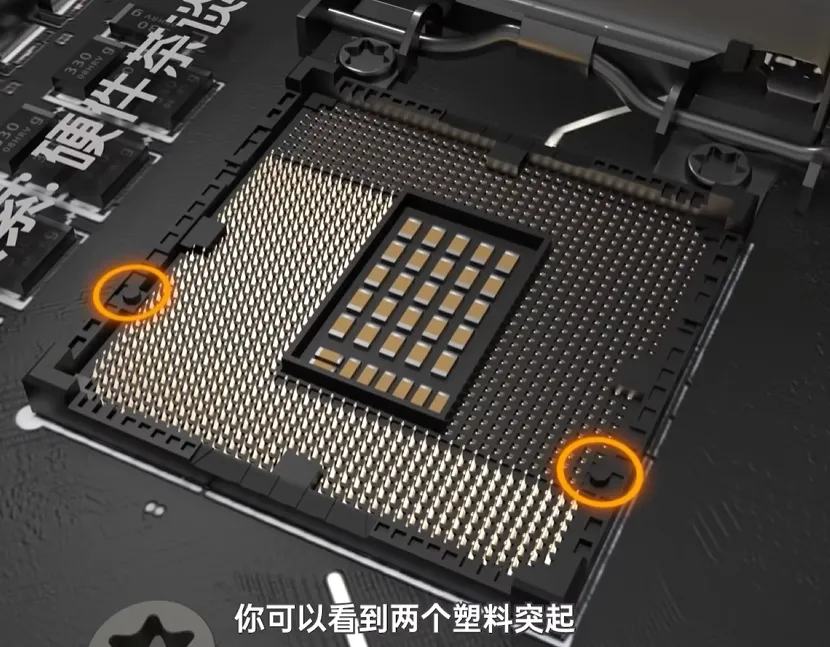
CPU插槽打开后,在左右两侧的偏下位置有两个塑料突起!
然后CPU也对应有豁口
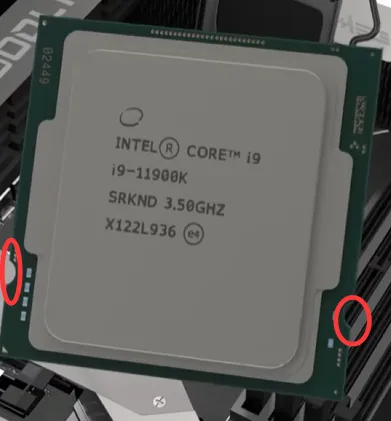
接下来?对齐,垂直放入,上下左右晃动,然后盖盖子,拉把手√
LGA1700插槽
LGA1700插槽和LGA1200插槽略有相似但有不同之处
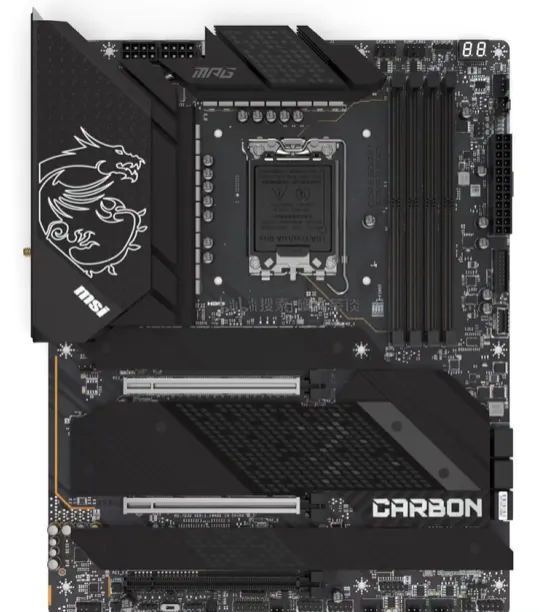
插槽形状从原来的正方形变成长方形,右边也有一根金属把手
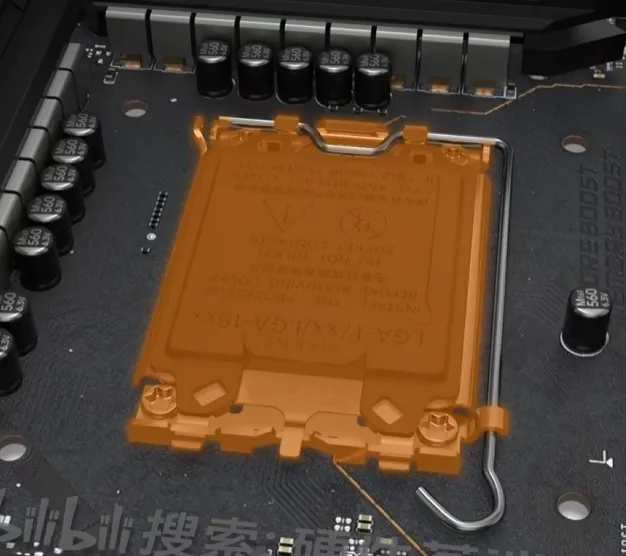
主要不同之处就是打开插槽盖的时候,左手要拉住左上角的小把手向后拉起来
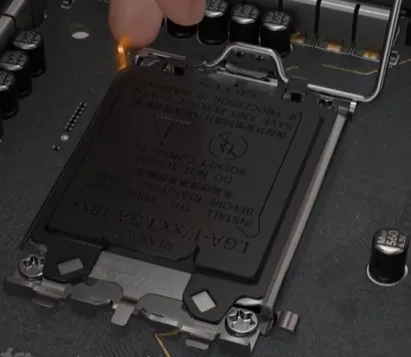
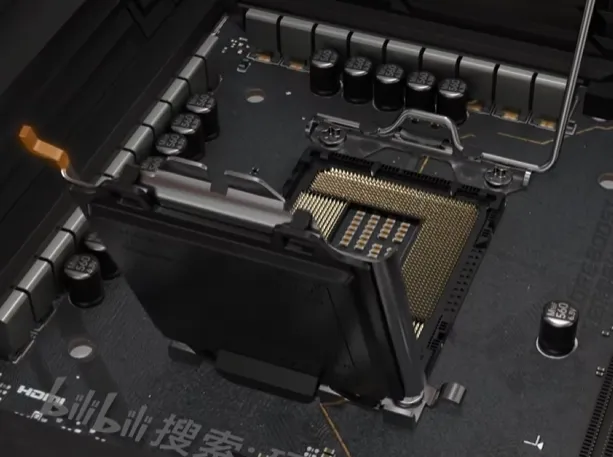
CPU插槽底座的上边缘和下边缘都有两个塑料突起,老生常谈了,CPU上面肯定也有对应标记拉~
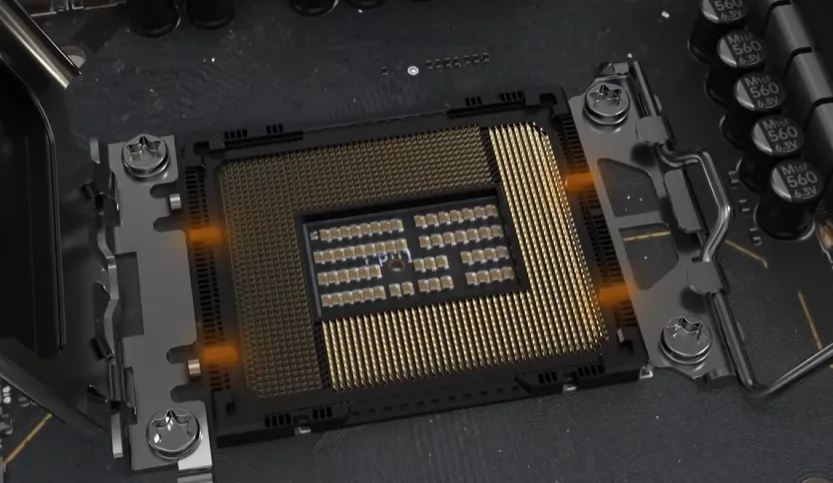
然后CPU英文字母正向放好,盖上去还是注意垂直放,上下左右晃一晃
不过LGA1700安装的不同之处在于,放好CPU并盖上插槽盖的时候要先用左手用力按左上角的小把手,压下去之后CPU保护盖就自动脱落,再用右手向下压长的那一根金属把手
内存条的安装
主板最右侧的四根插槽就是DIMM内存插槽
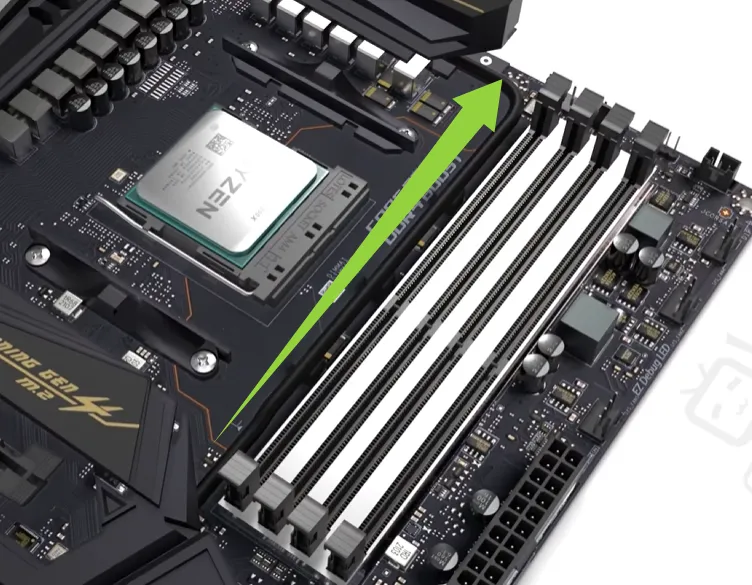
安装内存时,有优先级,从左往右数优先用第2和第4插槽,第1和第3插槽为次要插槽
如果只有一根,就安装到第2插槽
如果有两根,安装到第2和第4插槽
如果有三根,不建议!只建议安装2根内存或者4根内存
有概率出现不稳定和无法开机的情况
如果有四根,就全部塞满就好
有的廉价主板和ITX主板只有2个内存插槽,那就先用左边的1号,两个都用就直接塞就好
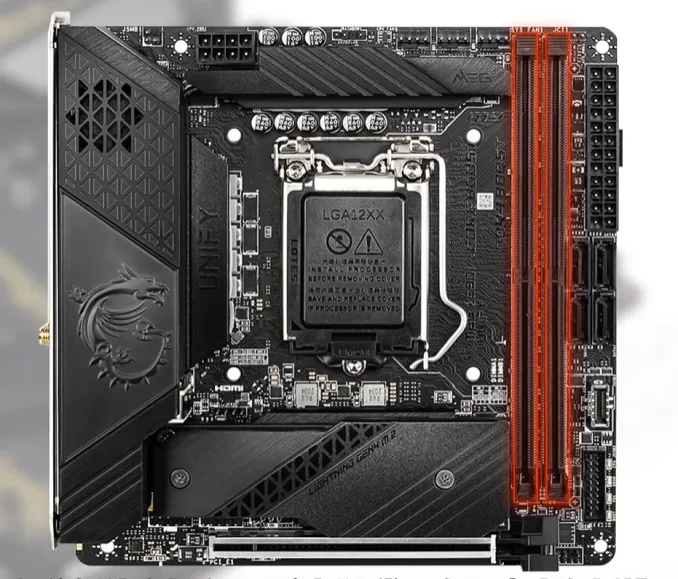
内存插槽的上下会有两个塑料卡扣,中间呢又有一个突起,都是对应内存条金手指的中间豁口
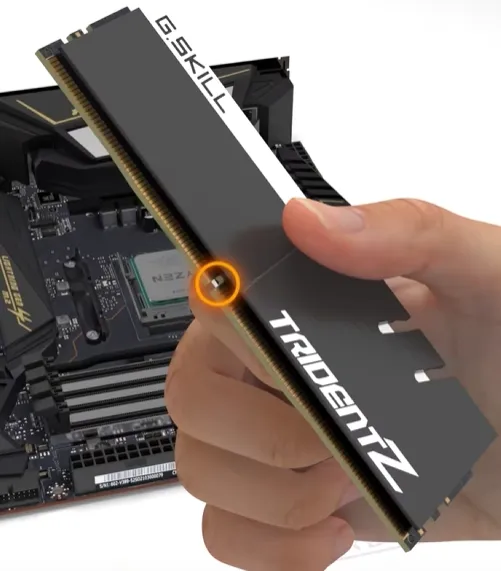
将豁口对齐内存插槽的凸起
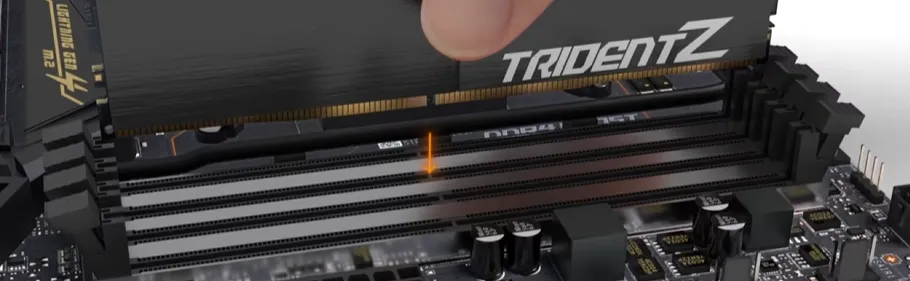
然后把内存垂直插入,最后用力按压内存两头下去,让内存插槽上下的卡扣也合拢,听到咔嚓两声就安装完毕
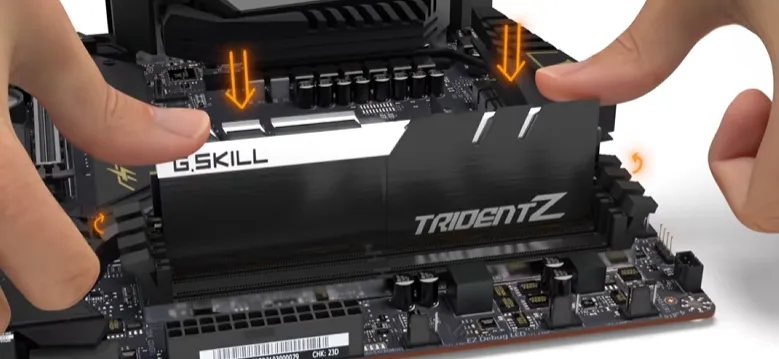
内存安装不到位(比如只按压中间不按压两边),可能出现开机黑屏或者显示器无信号的现象
除此之外,DDR2/3/4/5内存条中间的豁口位置都是不一样的,豁口两边的金手指长度也是不一样的
硬盘的安装
只有M.2接口固态硬盘可以直接和主板安装
其他类型的硬盘:机械、2.5固态、PCIe固态都要和电源做链接
M.2接口固态硬盘
如果主板比较“性价比”,主板的M.2接口就没有散热片,直接裸露在外
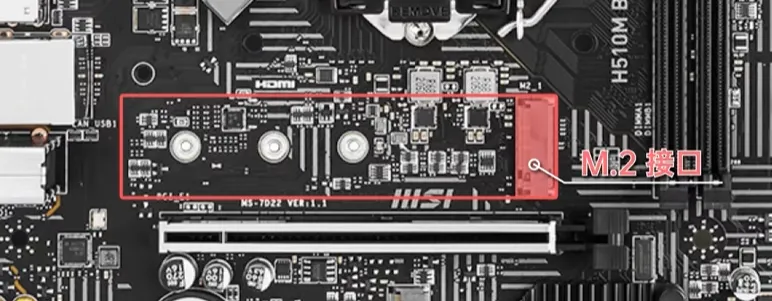
中高端主板的M.2硬盘位置上都有散热片
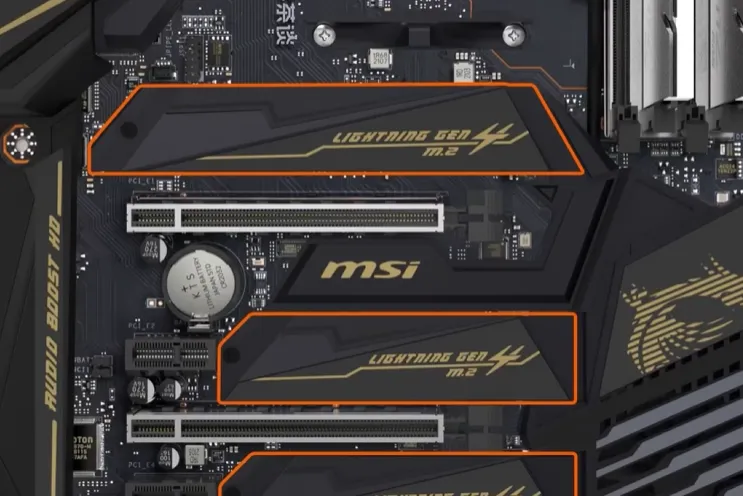
主板上的M.2接口:
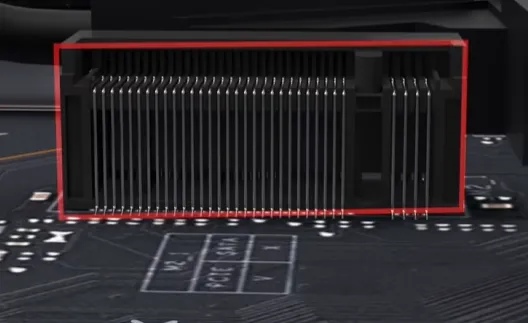
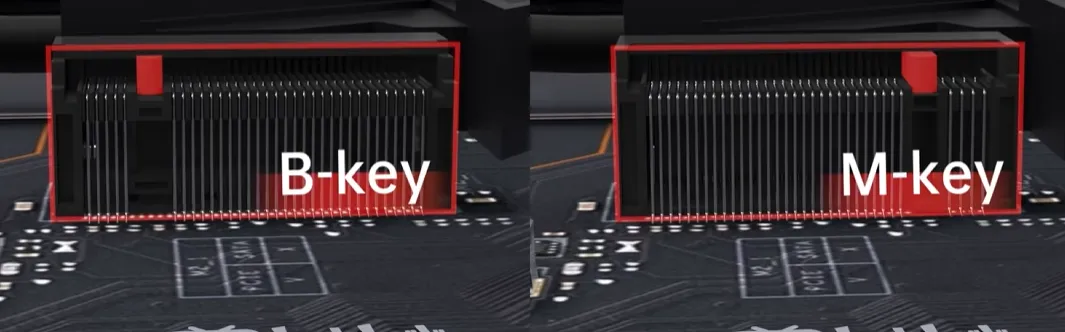
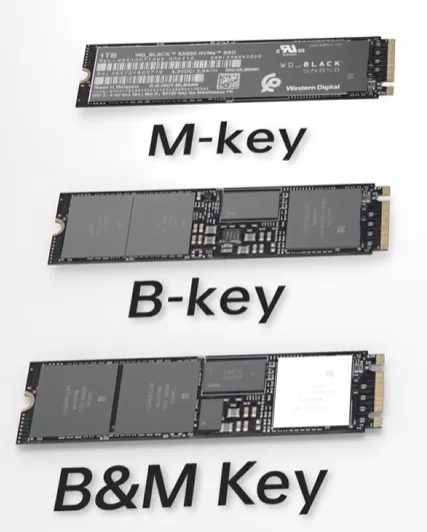
右边有一个小的塑料突起,也就是最常见的MKey的M.2接口
有的M.2接口凸起在左边,就是速率更慢的老BKey接口
固态硬盘的金手指上也有豁口,常见的就是MKey
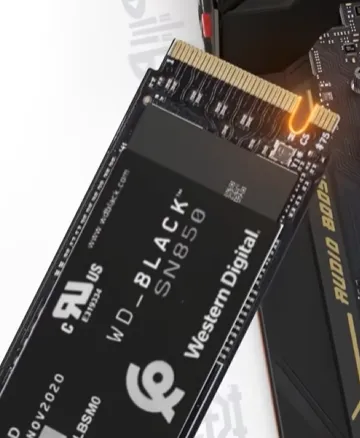
MKey固态硬盘只能插MKey接口,BKey固态硬盘只能插BKey接口,如果是B&MKey固态硬盘就都能插
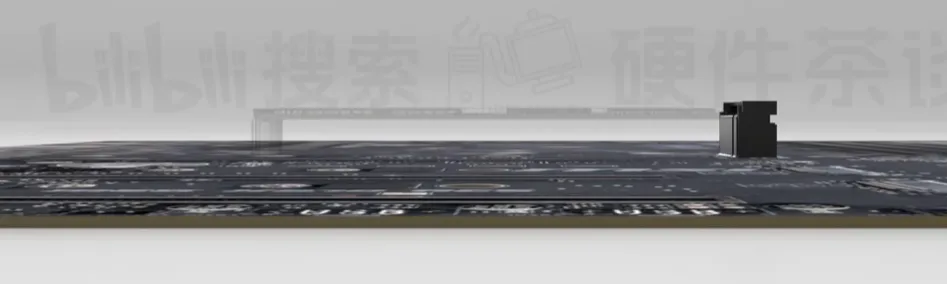
M.2硬盘插入接口时,一边金手指插入后,另一边拧螺丝不用太紧防止硬盘电路板爆裂
再说一下螺丝柱,大概意思就是M.2接口的位置也要做其他配置,所以将其“腾空”安装硬盘,就需要用螺丝柱支架固态硬盘。防止固态硬盘和主板的元器件接触短路,安装完成后固态硬盘和主板应该是水平的!不是歪的
在一些高端主板上可能还有5个M.2接口
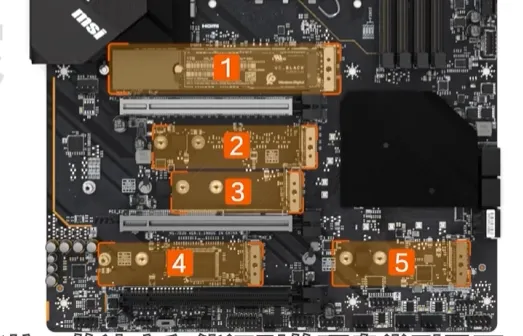
它们的速度和能识别的硬盘类型不同,想充分发挥固态硬盘最佳性能就要安装到正确位置
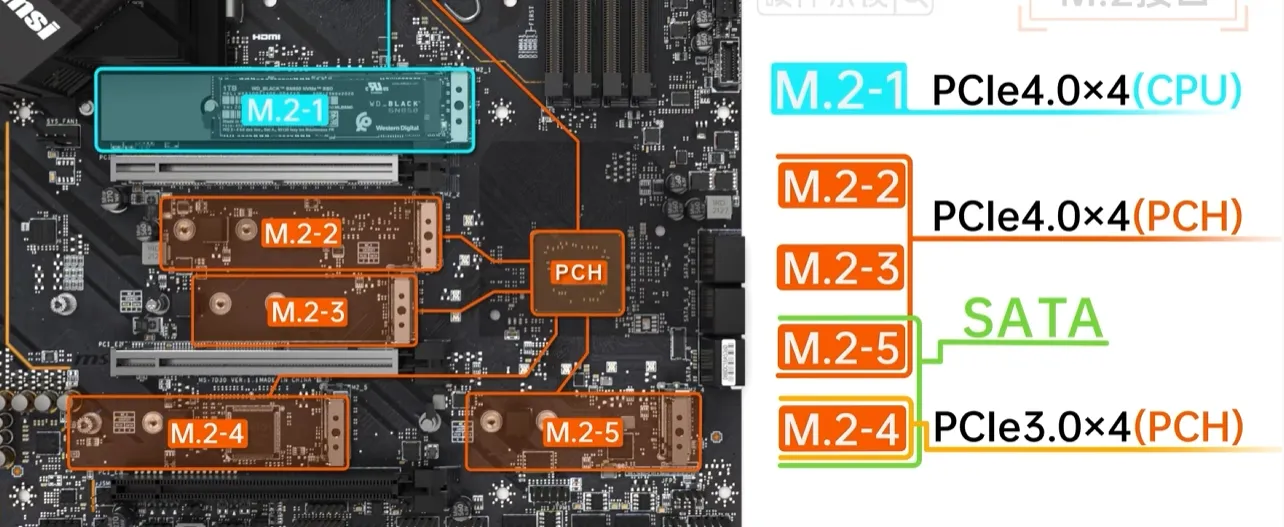
以这块主板为例,第一个M.2接口是和CPU直连的PCIe4.0x4通道,有着5个M.2接口中最低的延迟和独立的带宽,推荐安装系统盘到这里
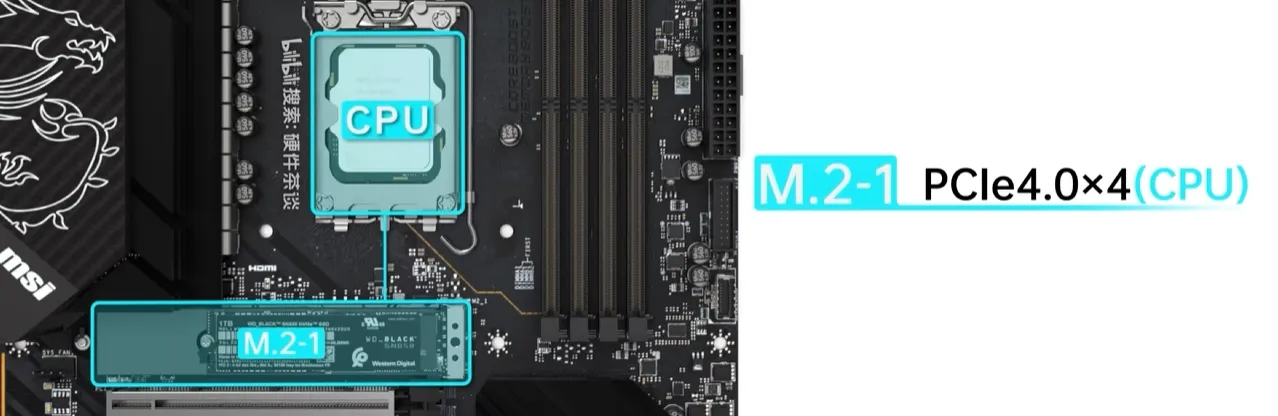
剩下四个M.2接口连接南桥,可以把南桥理解为集线器,它们四个接口共享南桥到CPU的总带宽,走PCIe4.0x8通道,延迟也会高一点点,但是很难感知,只有特殊情况下能发觉
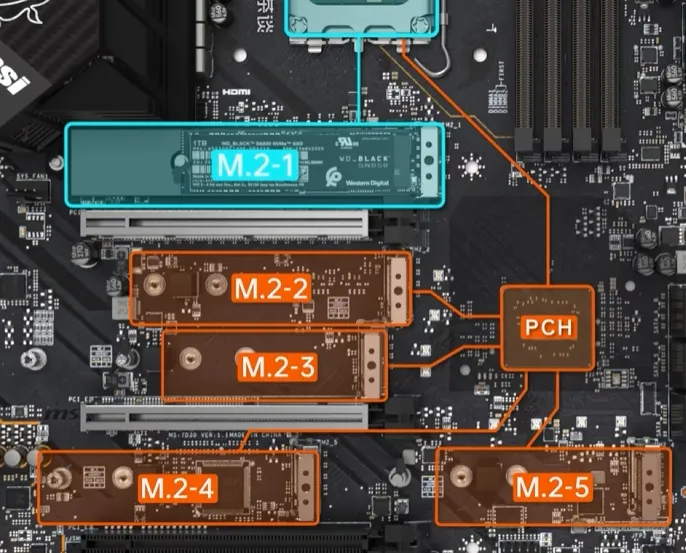
2/3/5号接口支持PCIe4.0x4,而4号只支持PCIe3.0x4p,又只有4号和5号接口能识别SATA协议的M.2硬盘
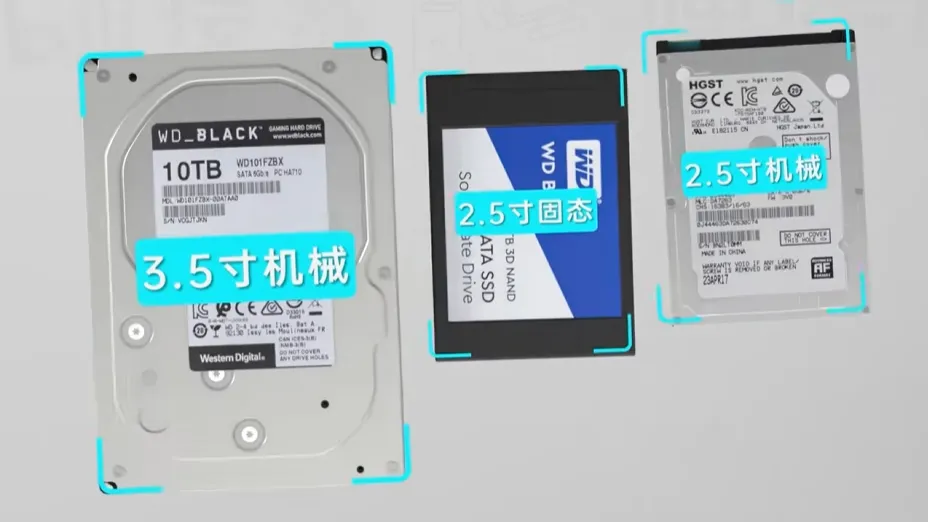
SATA接口硬盘
SATA接口硬盘主要有下面这三种
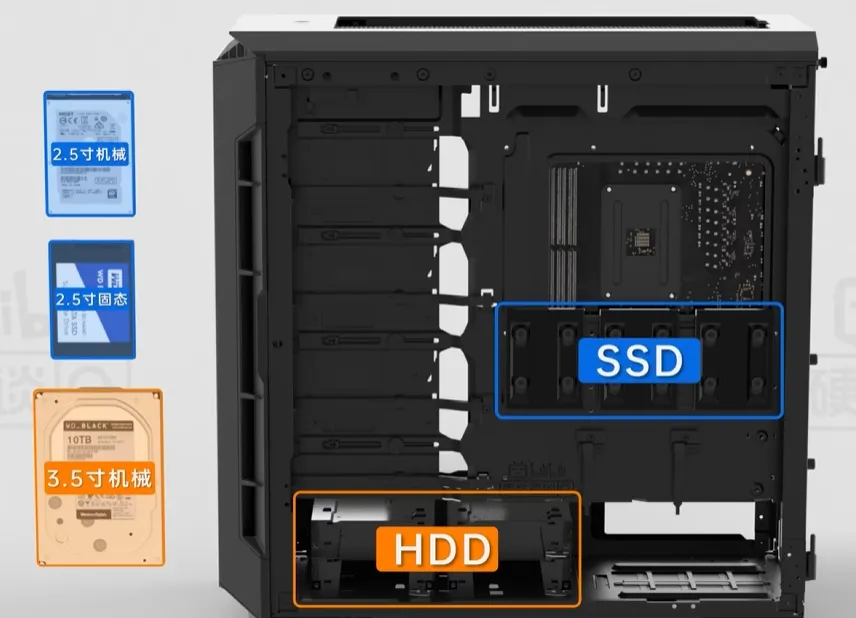
3.5寸要固定在HDD位置,2.5寸要固定在SSD位置,当然也是根据不同机箱,不同情况具体分析
散热器的安装
风冷散热器
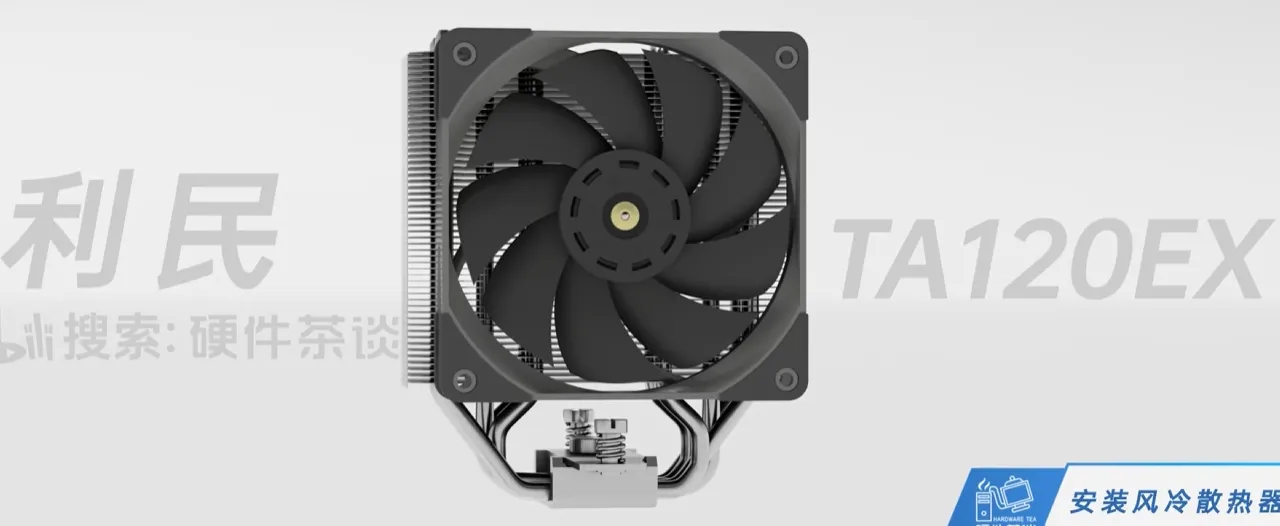
以利民TA120EX风冷散热器为例
由于平台的不同,散热器厂家会提供多个平台的适配扣具
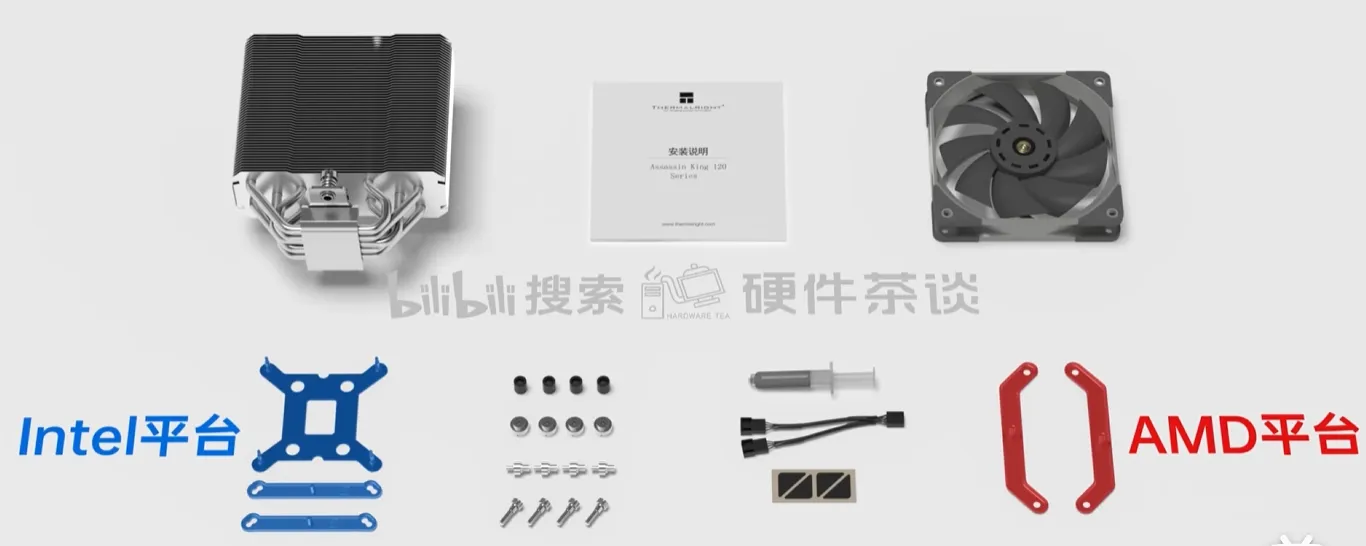
通常散热器包装内有一个纸质说明书!有详细图文教程
这部分暂时不记录笔记,重在看视频
风扇是扇叶面对准内存侧,马达面对准IO面板侧
水冷散热器
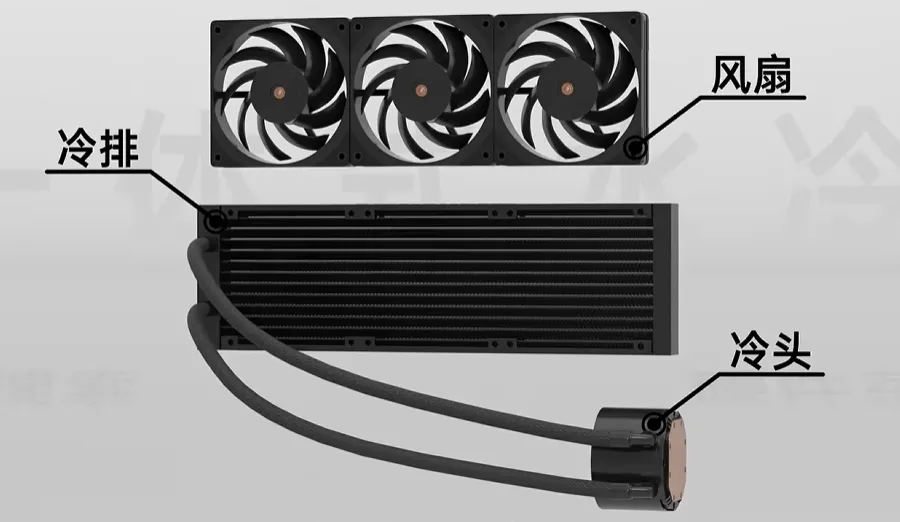
一体式水冷有三个结构:
机箱风扇的安装
和风冷散热器的风扇、水冷冷排风扇不同,这个风扇就是为机箱内吸入冷风和排出热风用的
主板的安装
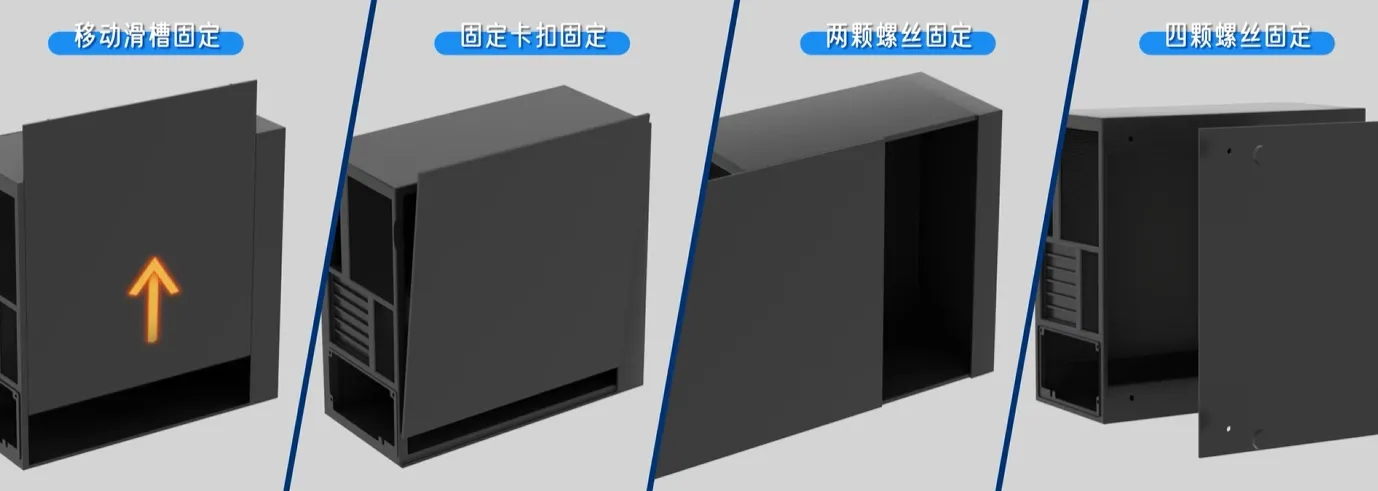
不同机箱侧板打开方式不同,大概有四种方式: