
①个人博客空间-建站与部署
此为个人博客网搭建与维护全指南-①个人博客空间-建站与部署
大概内容为:VitePress 初始搭建、deploy.bat 一键同步脚本、GitHub 与 Cloudflare Pages 的云端部署全流程,以及最后的“终极灾备方案”
下一篇:个人博客空间-全局配置与安全
项目介绍
心痒痒:
还是对个人博客/作品网的搭建”贼心不死“
已经确定原始笔记采用Markdown形式,现在的问题是如何构建一个项目(网站),然后还有承载这个项目的服务器(要么给大型网站当孙子分一个服务器,要么自己买一个云服务器)
确认方案
我的需求
这是对AI说的重要Prompt,表达了我的初始需求与目标。
我有一个想法,做一个自己的博客网/作品网,因为我有用markdown写笔记和教程,包括编程,摄影,修图剪辑,office等等内容,还有我自己拍的照片和视频。我用的是typora,然后也有图床和阿里云oss存图片。我应该用什么方案我想做一个属于自己的网站,能够查看这些内容,尤其是好照片和markdown笔记博客。我以前也用hexo➕githubpages搞过博客网,但是随着内容的增加,每次上传都要更新所有文件太慢了,而且我的笔记在某个位置A,我为了上传git必须再搞一个目录B用来专门存放要上传的笔记,同样的内容我又复制了一份,对于内容管理来说太麻烦了。我想现在的情况大概是这样,一方面我需要搞定这个项目的网页显示,一方面我需要有一个挂载服务器。网页我大概率是用现有的漂亮的架构来做,服务器我暂时不太想自己买一个云服务器,可能还是挂载到github或者其他有保障的大平台。你见多识广,根据我的需求,你推荐有什么方法呢?
技术方案
这是一个非常“懂行”的配置组合。Typora (本地编辑体验天花板) + Aliyun OSS (解决了图床和宽带问题),这说明你已经解决了最麻烦的静态资源管理问题
现在的瓶颈纯粹在于**“内容同步”和“构建效率”:既然你是计科专业的,你应该拒绝“手动复制粘贴”这种低效操作。结合你的需求(代码、Office教程、摄影作品展示),我为你推荐“VitePress + 软链接 (Symlink) + Cloudflare Pages”** 的方案
为什么选择这个方案?
**VitePress (架构层):**速度快、适配优、扩展好
**速度够快:**基于 Vite 和 Vue 3,本地启动和热更新是毫秒级的。以前用过的Hexo框架,命令
hexo g随着文章变多会越来越慢,但是VitePress 不会气质契合: VitePress 也就是 Vue 官方文档的生成器。它的默认风格非常适合**“技术教程”**(你的编程和Office内容),左侧目录树,右侧内容,逻辑清晰
Vue 扩展性: 你提到有摄影作品。在 Hexo 里改相册很难受,但在 VitePress 里,你可以直接写一个简单的 Vue 组件(或者找个现成的 Lightbox 插件),在 Markdown 里像写 HTML 一样插入相册,配合你的阿里云 OSS 链接,加载速度飞快
**软链接 / Symbolic Link (解决复制痛点):**用文件链接实现笔记的双地址管理
这是计算机系学生该用的方法。欺骗文件系统,而不是移动文件
你可以保持你的笔记在
D:/MyKnowledge/不动,让博客项目的docs目录通过“软链接”直接指向你的笔记目录效果: 你在 Typora 里保存笔记,浏览器里的博客预览界面实时自动刷新。不需要复制,不需要点同步
Cloudflare Pages (服务器层):
免费且快: 比 GitHub Pages 快,且自带 CDN
解决了 HTTPS 和 域名: 自动分配二级域名,支持绑定自定义域名
我的疑惑
与AI再次交流:对于这个方案,我的问题是:
- 既然我要放基础的md文档、Office文件、图片(甚至是视频),那么vite框架有足够丰富的插件实现这些内容的展示放映吗?以及我是直接下载vite纯净文件搭建博客还是用别人的基于vite的二次开发的框架,哪个好?
- 对于我的博客文件的管理,比如说我把原始笔记放在D:\PandaC\StudyNotes\MyKnowledge 目录之下,然后博客网的目录是D:\MyBlog ,你说的软链接是指在MyBlog目录下将笔记指向MyKnowledge目录吗?如果说我的MyKnowledge目录里面有很多文件夹和文件,我要怎么做网站上笔记类型的区分?比如说这个是旅游板块,那个是编程板块,另一个又是作品展示模块,各自的板块里面又有好多分类,最终可以导向若干个笔记或者作品。这样的分类逻辑是要我在MyBlog目录下的网站文件中写好,还是在我本地的原始文件目录下规划好?以及为了不上传私人笔记,需要搞一个Public目录在MyKnowledge目录里面是吗?那里面的笔记和作品需要我分类吗?
- 还有,当我今天新写了几份笔记或者新建了几份作品,我要如何上传到博客网?需要用到git对吗?那上传会不会很慢?我看到你还有提到自己写一个本地脚本来执行上传功能,这样到底是节省了时间还是浪费了时间?毕竟用的东西越多,这个工作流就越冗余。
方案定型
你问到了“工作流”和“架构”的核心,这正是很多技术博主最容易踩坑的地方。针对你的四个疑问拆解最实际的逻辑:
Q1: VitePress 能否胜任多种格式(Office, 视频)的展示?
答案是:Markdown 和 图片/视频完美支持,Office 文件建议“轻量化”处理
Markdown & 图片: 这是 VitePress 的本命技能。特别是你已经有了阿里云 OSS 图床,Markdown 里全是 URL,对 VitePress 来说渲染压力为零
视频: 不需要任何插件。Markdown 支持原生 HTML,并且也可以导入现有插件ArtPlayer
Office 文件 (Word/PPT/PDF):
展示: 网页原生是不支持直接渲染
.docx或.pptx的(任何框架都一样)。通常的做法是转成 PDF。浏览器原生支持 PDF 预览插件: 如果非要在线看 Word,有
vue-office这样的组件,但体验通常不如直接下载或看 PDF建议: 你的 Office 教程如果是文字版,直接转 Markdown;如果是必须要展示原件,提供一个“点击下载”或“PDF 预览”体验最好
Q2: 纯净版 VitePress vs. 二次开发框架(主题)?
强烈建议:直接使用官方纯净版 VitePress(Default Theme)
- 理由 1(稳定性): 很多第三方魔改的主题(类似 Hexo 的 Butterfly)虽然花哨,但作者维护不稳定。VitePress 官方版本更新极快,用纯净版能保证你永远跟得上最新特性,不会报错
- 理由 2(你的身份): 你是计科学生,未来的从业者。VitePress 的默认主题已经非常简洁大气(Vue 官方文档同款)。如果你想要修改样式(比如加个背景图、改个字体),你自己写几行 CSS 或者 Vue 组件就能搞定,这比去读别人的文档要快得多,也更符合你的专业技能树
- 结论: 不要去用那些臃肿的第三方主题,官方默认主题 + 少量自定义配置 是最高效的
Q3: 目录结构、软链接逻辑与分类管理
这部分是重中之重。你的理解基本正确,但需要微调一下以适应“Git 上传”。
1. 必须搞一个 Public 目录吗?
- **必须。**你的
D:\PandaC\StudyNotes\MyKnowledge里肯定有私人日记、账号密码备份等。 - 操作: 在里面新建一个文件夹叫
Blog_Public(或者就叫Public)。只有放进Blog_Public里的东西,才会出现在互联网上。
2. 分类逻辑在哪里做?(本地 vs 配置文件)
最高效的方案:本地文件夹即分类
**目录结构建议:**示例如下(实际情况自行变动)
PlaintextD:\PandaC\StudyNotes\MyKnowledge\Blog_Public\ ├── 01_Coding <-- 编程板块 │ ├── Java笔记.md │ └── Python教程.md ├── 02_Photography <-- 摄影板块 │ ├── 重庆夜景.md │ └── 人像修图.md └── 03_Portfolio <-- 作品展示 └── 毕业设计.md网站映射: VitePress 不需要你手动去配置每一个文件的路径。你可以配置它的 Sidebar(侧边栏)自动读取文件夹结构,或者手动指定“编程板块”读取
/01_Coding/下的所有文件结论: 在你本地的原始文件目录下规划好。这样你写笔记的时候,把文件往对应文件夹一拖,分类就完成了
3. 软链接的具体指向
- 是的,是指向
MyBlog下的内容目录 - 假设 VitePress 的源目录是
D:\MyBlog\docs。你应该把D:\PandaC\StudyNotes\MyKnowledge\Blog_Public软链接到D:\MyBlog\docs。这样,VitePress 启动时,会以为那些笔记就在它的肚子(docs)里
Q4: 上传机制、Git 与“脚本”的必要性
这是你最担心的“冗余”问题。让我解释为什么脚本反而是最省事的
痛点: Git 无法直接跟踪“软链接指向的外部文件”。 如果你只用软链接,你在 MyBlog 目录下 git add .,Git 只会存一个“快捷方式”,而不是你的笔记内容。Cloudflare 在云端拉取你的仓库时,找不到那个外部目录,网站就空了
所以,你需要一个“同步脚本” (Sync Script)。这不是为了增加冗余,而是为了自动化“把笔记从私有库搬运到博客发布库”的过程
你的终极工作流(只需点击一次):
- 写笔记: 在
D:\PandaC\...\Blog_Public里写,Typroa 随便改,图片随便插 - 发布: 双击
D:\MyBlog里的deploy.bat(Windows 批处理脚本)
这个脚本里写什么?(核心逻辑)
这个脚本大概只有 5 行代码,它帮你在几秒钟内完成以下动作:
Robocopy (镜像同步): 把你的
Blog_Public文件夹的内容,物理复制(镜像)到D:\MyBlog\docs注:Robocopy 是 Windows 自带的神器,速度极快,只复制有变动的文件
Git Add/Commit/Push: 自动进入
D:\MyBlog,执行 git 命令推送到 GitHub
回答你的顾虑:
上传会不会很慢?
极快。 因为图片都在阿里云 OSS(图床),你上传到 GitHub 的只有纯文本 Markdown 代码。几百篇笔记也就几 MB,秒传
Cloudflare 检测到 GitHub 变动,自动在云端构建,通常 1-2 分钟网站就更新了
脚本是浪费时间吗?
它是节省时间的神器。 它可以让你完全不用管
MyBlog这个项目目录。你只需要关注你的笔记目录你想想,如果没有这个脚本,每次写完文章,你得:打开博客目录 -> 手动复制文件 -> 打开 Git 终端 -> 输入三行命令。这才是冗余
总结方案的可行性
这个方案对你(CS 大四学生)来说是性价比最高的:
- 内容层: 继续用 Typora + OSS,体验无敌
- 管理层: 本地建立
Blog_Public文件夹分类,物理隔离隐私笔记 - 技术层: 纯净版 VitePress,不够用了再加 Vue 组件
- 自动化层: 写一个
.bat脚本(用到 Robocopy 和 Git),实现一键发布
项目构建
这个方案的核心逻辑是:“本地双目录架构” + “脚本一键同步”
①初始化 VitePress
我们要先在本地把博客项目的“壳子”搭好
创建博客项目文件夹 不要在你的笔记目录里建,找一个干净的地方(比如
D:\MyBlog)。 打开终端(CMD 或 PowerShell),进入该目录:powershellmkdir D:\MyBlog cd D:\MyBlog初始化项目 依次执行以下命令(全默认回车即可):
powershell# 1. 初始化 package.json npm init -y # 2. 安装 VitePress (这步可能需要几十秒) npm add -D vitepress # 3. 启动安装向导 npx vitepress init在安装向导中的选择建议:
Where should VitePress initialize the config?-> 直接回车 (默认./)Site title:-> 输入你的博客名,比如PandaC's BlogSite description:->A cool CS student's portfolioTheme:-> Default Theme (选默认的,最稳)Use TypeScript?-> No (除非你特别想用 TS,否则 JS 够用且简单)Add VitePress npm scripts to package.json?-> Yes
第一次启动预览 安装完成后,输入:
npm run docs:dev(本地调试的方式,不用像在线调试那样每次都去刷新网页)终端会出现一个
http://localhost:5173的地址。按住Ctrl点击它,浏览器打开。 🎉 恭喜!你的博客雏形已经在他电脑上跑起来了。
②规范笔记目录
笔记管理流程
在 D:\PandaC\StudyNotes\MyKnowledge 目录下,新建一个文件夹,命名为 Blog_Public(或者 Public_Notes);然后在 Blog_Public 里随便建两个测试文件夹和文件,并且写点文字
以后的笔记管理方法:
❌ 私人日记、账号密码 -> 放在
MyKnowledge根目录下。✅ 要发的教程、作品 -> 放在
MyKnowledge\Blog_Public里面。
搞好笔记原始地址和博客项目地址的管理:笔记原始地址在D:\PandaC\StudyNotes\MyKnowledge\Blog_Public,都放在Blog_Public目录里面了;博客项目地址在D:\MyBlog\docs,用脚本会自动镜像上传
③编写“一键同步脚本” (deploy.bat)
我们要写一个脚本,它的作用是:把 Blog_Public 里的东西,“镜像”复制到 D:\MyBlog\docs 下,然后自动提交 Git
在 D:\MyBlog 根目录下,新建一个文本文档,重命名为 deploy.bat 右键 -> 编辑,把下面的代码粘贴进去(注意修改里面的路径为你自己的实际路径!):
@echo off
echo =======================================================
echo          PandaC Blog Auto Deploy Script
echo =======================================================

:: 设置路径变量 (请修改这里!!!)
:: SOURCE_DIR: 你原本笔记存放的位置 (只同步公开的部分)
set SOURCE_DIR="D:\PandaC\StudyNotes\MyKnowledge\Blog_Public"

:: TARGET_DIR: 博客项目的文档存放位置 (通常是 docs 目录)
set TARGET_DIR="D:\MyBlog\docs"

echo [1/3] Syncing files from Knowledge Base to Blog...
:: 使用 robocopy 进行镜像复制
:: /MIR: 镜像模式 (源目录删了文件,目标目录也会删,保持完全一致)
:: /XD: 排除不需要同步的文件夹 (比如 .git)
robocopy %SOURCE_DIR% %TARGET_DIR% /MIR /XD .git .vitepress

echo.
echo [2/3] Adding changes to Git...
git add .

echo.
echo [3/3] Committing changes...
:: 获取当前日期时间作为 commit 信息
set d=%date:~0,10%
set t=%time:~0,8%
git commit -m "Auto update: %d% %t%"

echo.
echo [4/3] Pushing to GitHub...
:: 注意:你还没关联 GitHub,这一步第一次跑会报错,等会儿关联了就好了
git push origin main

echo.
echo =======================================================
echo             Deployment Complete!
echo =======================================================
pause保存关闭即可
④准备Git仓库
准备流程
现在脚本写好了,但是你的 D:\MyBlog 还不是一个 Git 仓库,也没关联 GitHub
初始化 Git 在
D:\MyBlog目录下打开终端:git init创建 .gitignore 文件 在
D:\MyBlog下新建一个文件叫.gitignore(没有文件名,只有后缀),用记事本打开,填入以下内容(防止把垃圾文件传上去):node_modules .DS_Store dist cache在 GitHub 上建仓,登录你的 GitHub,右上角
+->New repositoryRepository name 填
my-blog(或者任何你喜欢的名字)Public (必须是 Public,Cloudflare 免费版才好用),其他都不勾选,点
Create repository关联并推送 GitHub 会给你跳出一个页面,找到 "…or push an existing repository from the command line" 那一栏的代码。 在你的
D:\MyBlog终端里执行那几行代码:powershellgit remote add origin https://github.com/你的用户名/my-blog.git git branch -M main git push -u origin main(如果这一步报错,可能是你还没在本地登录 Git,需要配置
git config --global user.name等)
报错解决
一番战
报错代码:
D:\MyBlog>git init
Initialized empty Git repository in D:/MyBlog/.git/

D:\MyBlog>git remote add origin https://github.com/你的用户名/my-blog.git

D:\MyBlog>git branch -M main

D:\MyBlog>git push -u origin main
error: src refspec main does not match any
error: failed to push some refs to 'https://github.com/你的用户名/my-blog.git'解决方法:
暂存所有文件(装包):
git add .(注意 add 后面有一个空格和一个点,意思是把当前目录下所有文件放入暂存区)
提交文件 (封口):
git commit -m "首次提交:初始化博客"(这一步执行完,你会看到一大串提示 create mode...,说明文件被记录下来了,此时
main分支才正式诞生)再次推送(发货):
git push -u origin main
然后登录github即可,如果看到 Branch 'main' set up to track remote branch 'main' from 'origin'.,那就是大功告成!
二番战
报错代码:
D:\MyBlog>git add .
xxx

D:\MyBlog>git commit -m "首次提交:初始化博客"
[main (root-commit) 7a9790e] 首次提交:初始化博客
 8 files changed, 2717 insertions(+)
 create mode 100644 .gitignore
 xxx

D:\MyBlog>git push -u origin main
remote: Invalid username or token. Password authentication is not supported for Git operations.
fatal: Authentication failed for 'https://github.com/pandac-blog/my-blog.git/'问题所在:
这又是一个经典的“新手墙”,每一个刚开始用 Git 的人都会撞一次
- 原因很简单: 为了安全,GitHub 在 2021 年取消了“用账户密码直接在命令行登录”的功能。 报错信息
Password authentication is not supported说的就是这个意思:你刚刚输入的那个密码(你的 GitHub 登录密码)是不被接受的
解决方法:
去github生成令牌(Token):打开浏览器,登录你的 GitHub。点击右上角头像 -> Settings (设置)。在左侧侧边栏拉到最下面 -> Developer settings (开发者设置)
左侧点击 Personal access tokens -> Tokens (classic)
- 注意:一定要选 Classic (经典版),不要选 Beta
点击右边的 Generate new token (classic)。
- Note (备注): 随便填,比如
MyBlogToken - Expiration (过期时间): 建议选
No expiration(不过期),省得以后麻烦 - Select scopes (选择权限): 这是重点! 务必勾选第一个
repo(把 repo 下面的子选项全选上)。这代表允许这个令牌控制你的仓库
拉到最底,点击绿色按钮 Generate token
⚠️ 关键时刻: 你会看到一串以
ghp_开头的乱码字符串。 立刻、马上把它复制下来,保存在你的记事本里! (因为如果你刷新页面,这串代码就再也看不到了,只能重新生成)清除旧的错误凭证 (防止电脑自作聪明)
因为你刚才失败了一次,Windows 可能会傻傻地记住那个错误的密码,导致你下次不再弹窗询问。我们先把它清掉
点击电脑左下角搜索框,搜 "凭据管理器" 或 "Credential Manager" 并打开
点击 "Windows 凭据" (Windows Credentials)
在列表里找有没有
git:https://github.com这一项- 如果有: 点击它,选择 删除 (Remove);如果没有: 直接跳过这一步
再次推送 (见证奇迹)
回到你的 CMD 黑框框(
D:\MyBlog目录下),再次输入:bashgit push -u origin main这时候会出现两种情况:
情况 A:弹出一个图形界面的登录框
点击 "Sign in with your browser" (浏览器登录)。浏览器授权一下,立刻就会成功。
情况 B:终端提示输入 Username 和 Password
Username for 'https://github.com': 输入你的 GitHub 用户名 (不是邮箱)
Password for 'https://github.com': 这里粘贴你刚才复制的那串
ghp_...的 Token!
⑤连接Cloudflare Pages
然后进入最后的“高光时刻”:把这个仓库连接到 Cloudflare Pages,生成一个全世界都能访问的 HTTPS 网址
第一步:注册/登录 Cloudflare
- 打开 https://dash.cloudflare.com/
- 登录后,在左侧侧边栏找到并点击 "Workers & Pages"
第二步:创建 Pages 项目
点击页面上的蓝色按钮 "Create application" (创建应用)
在上方选项卡中,点击 "Pages"
点击 "Connect to Git" (连接到 Git)
选择 GitHub 页签,然后点击 "Connect to GitHub"
*如果是第一次,它会弹窗让你授权,选 All repositories (所有仓库) 即可
在列表里选中你刚才推上去的仓库
my-blog,点击 "Begin setup"
第三步:配置构建环境 (关键!别填错)
Cloudflare 会自动识别你的仓库,但我们需要告诉它这是一个 VitePress 项目
在 "Set up builds and deployments" 页面:
Project name: 保持默认(比如
my-blog),这决定了你的初始域名(例如my-blog.pages.dev)Production branch: 默认应该是
main,不用动Framework preset (框架预设):
点击下拉菜单,找到并选择 VitePress
Build command (构建命令):
选了预设后,这里应该会自动变成
npm run docs:build如果没有变,请手动填入:*
npm run docs:buildBuild output directory (构建输出目录):
选了预设后,这里可能会自动变成
docs/.vitepress/dist⚠️ 注意: 根据你刚才提交的文件结构(
package.json在根目录),你的输出目录大概率是在根目录下的。请把这里手动改为:.vitepress/dist(以此为准:因为你的
config.mjs是在.vitepress文件夹里,而不是docs/.vitepress)点击底部的 "Save and Deploy" (保存并部署)
第四步:等待起飞
Cloudflare 现在会开始疯狂工作:拉取代码 -> 安装 Node 环境 -> 执行构建命令 -> 分发到全球 CDN。
你会看到一个控制台日志在跑,大概等待 1-2 分钟。当看到 "Success! Your site is deployed" 的绿色提示时,点击那个链接(通常是 https://my-blog-xxx.pages.dev)
第五步:进阶优化(修复“最后更新时间”失效问题)
你可能会发现一个 BUG:当你查看网站时,所有文章的“最后更新时间”都显示为“刚刚”(即构建的那一刻),而不是你真正写文章的时间。
原因: Cloudflare 为了构建速度,默认只下载你仓库的最后一次提交记录(这叫浅克隆),导致它不知道文章的历史修改时间,以为所有文件都是新创建的。
解决方法:
在 Cloudflare 的项目页面,点击顶部的 Settings (设置) 选项卡。
在左侧菜单点击 Builds & deployments (构建和部署)。
找到 Build configurations (构建配置) 区域,点击右侧的 "Edit" (编辑) 按钮。
修改 Build command (构建命令):
- 将原来的
npm run docs:build - 修改为:
git fetch --unshallow && npm run docs:build - (这段代码的意思是:先强行把所有历史记录扒下来,然后再开始构建)
- 将原来的
点击 Save (保存)
手动触发一次部署:
你可以回到 Deployments (部署) 选项卡,点击最新的那次部署右边的三个点,选择 Retry deployment (重试部署)。
或者随便修改一下你本地的一个文件(比如加个空行),推送到 GitHub,Cloudflare 就会自动触发新的构建。
等待这次构建完成后,你文章底部的“最后更新时间”就会恢复正常,显示真实的修改日期了
验证成果
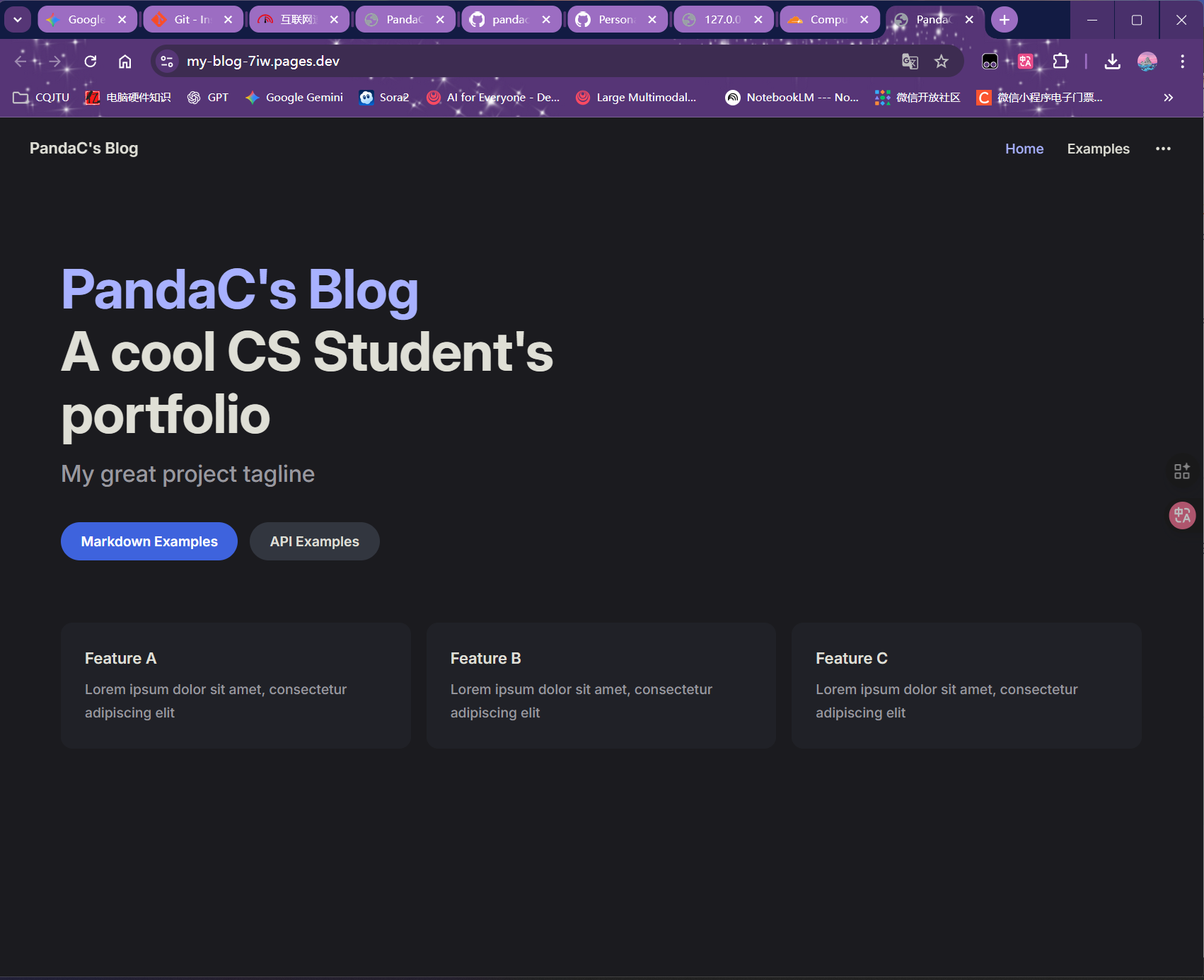
打开那个链接,你应该能看到一个简洁漂亮的 VitePress 默认页面,上面写着 "VitePress" 或者 "Hello World"。
⑥实际笔记上传
现在的状态是:网站骨架已经搭好了,但内容还是默认的。
接下来的任务就是让电脑里的真实笔记能自动跑到这个网站上去,并且在菜单栏里能点出来。
第一步:验证“一键同步脚本” (测试你的自动化工作流)
我们先别急着改网页配置,先确保你的那个 .bat 脚本能正常工作
准备测试弹药:
去你的“原始内容库”:
D:\PandaC\StudyNotes\MyKnowledge\Blog_Public随便建个文件夹,比如叫
Coding。在里面新建一个 Markdown 文件,叫Hello.md,随便写点什么(比如“这是我的第一篇自动同步笔记”)(如果你之前已经建了,就改几个字,确保有变动)
发射!
找到你放在
D:\MyBlog下的deploy.bat脚本。双击运行它。观察黑框框:
有没有显示
Files : X(复制了几个文件)?有没有显示
Pushing to GitHub?最后有没有显示
Deployment Complete?去 GitHub 查岗:
打开你的 GitHub
my-blog仓库页面。刷新一下,看看是不是多了一个
docs文件夹?点进去看看你的
Hello.md在不在里面。
如果这一步成功了,说明 原始笔记地址->博客项目地址->上传云端 已经打通了! Cloudflare 会自动感应到这次推送,并开始构建(大概 1 分钟后生效)
第二步:配置菜单栏 (让笔记能被看见)
虽然笔记传上去了,但网站导航栏(Home, Examples)里还没它的入口,访客找不到。我们需要修改配置文件
打开配置文件:
用 VS Code 或 记事本 打开
D:\MyBlog\.vitepress\config.mjs。修改导航栏 (nav):
找到
themeConfig下面的nav部分。我们需要加一个指向你刚才上传内容的链接。把代码改成类似这样(注意格式):(下面的示例是一个例子,实际不必照抄!!)
javascriptimport { defineConfig } from 'vitepress' // https://vitepress.dev/reference/site-config export default defineConfig({ title: "PandaC's Blog", description: "A cool CS Student's portfolio", // 忽略死链检查(防止你还没传图片或链接导致报错) ignoreDeadLinks: true, themeConfig: { // https://vitepress.dev/reference/default-theme-config // 1. 顶部导航栏配置 nav: [ { text: '首页', link: '/' }, // 这里链接到你的第一篇笔记 // 注意:路径对应的是 docs 目录下的文件夹名/文件名 { text: '编程笔记', link: '/docs/01.Coding/Hello' }, { text: 'VitePress示例', link: '/markdown-examples' } ], // 2. 左侧侧边栏配置 sidebar: { // 当用户进入 /docs/ 目录时显示这个侧边栏 '/docs/': [ { text: '我的笔记库', items: [ // 这里要手动添加你的文章列表,或者以后用插件自动生成 // 格式:{ text: '显示的标题', link: '/docs/文件夹/文件名' } { text: 'Java 基础', link: '/docs/01.Coding/Hello' }, // 如果你有第二篇,就加在这里,比如: // { text: '我的猫', link: '/docs/Visuals/MyCat' } { text: '我的猫', link: '/docs/02.Visuals/中央公园' } ] } ], // 当用户看示例页面时显示这个侧边栏 '/': [ { text: '示例菜单', items: [ { text: 'Markdown Examples', link: '/markdown-examples' }, { text: 'Runtime API Examples', link: '/api-examples' } ] } ] }, // 3. 社交链接 (改成你自己的 GitHub) socialLinks: [ // 这里把链接换成你自己的 GitHub 仓库地址 { icon: 'github', link: 'https://github.com/pandac-blog/my-blog' } ] } })修改后的重要提示:
关于路径的假设: 我在代码里写的链接是
/docs/01.Coding/Hello。这假设你的Blog_Public文件夹结构是这样的:PlaintextBlog_Public └── 01.Coding └── Hello.md*如果你建的文件夹不叫
Coding,或者文件名不叫Hello.md,请务必把代码里的/docs/Coding/Hello改成你实际的路径!然后保存文件,再次运行
deploy.bat,再去网页查看即可!
第三步:见证奇迹
等待 1-2 分钟后,刷新你的网站页面
- 看标题: 左上角是不是变成了 "PandaC's Blog"?
- 看菜单: 右上角是不是多了一个 “编程笔记” 的按钮?
- 点击它: 能不能跳转到你写的那个
Hello.md页面?
项目维护
假如有一天,我的设备丢了、在线资源没了,甚至夸张一些我失忆了,我要怎么快速恢复我所创建过的所有内容?主要是博客网及其分享的内容。
==> 基于你现有的系统架构情况,我已经为你推导出了完美的灾后重建方案。
如果你的本地电脑丢失、Typora 源文件全毁,你只需要执行以下四步即可 100% 满血复活:
1. 找回四大核心基建账号 你不需要恢复任何本地文件,你真正需要的是账号密码:
GitHub:存放了你博客的所有 Markdown 纯文本、Vue 组件代码和 VitePress 配置文件。Cloudflare:掌控着你的自定义域名 (pandac-blog.com)、全球 CDN 分发、Zero Trust 加密规则以及 R2 视频存储桶。阿里云 (Aliyun OSS):存放了你所有的摄影原图和 Markdown 引用图片。LeanCloud:存放了你待办清单 (TodoList) 的 Serverless 云端数据。
2. 代码与内容克隆 (Clone) 登录 GitHub,找回你的私有/公开仓库 my-blog。将其 git clone 到一台新电脑上。此时,你的所有公开笔记(原本在 Blog_Public 里的内容)、Vue 定制组件、样式表和打包脚本,已经全部回到了你的本地硬盘。
3. 静态资源免恢复 (Assets Isolation) 得益于你极为优秀的图床分离架构设计,你的 Markdown 笔记里全是绝对 URL 链接。只要你的阿里云 OSS 和 Cloudflare R2 账号不被注销,你几百兆的 4K 视频和图片根本不需要重新上传,网页一旦生成就能瞬间读取到它们。
4. 云端一键重建 (Re-Deploy) 即使你连 Node.js 和本地开发环境都不想配,你只需登录 Cloudflare 控制台,进入 Pages 项目,重新连接你的 GitHub my-blog 仓库,设置构建命令为 npm run docs:build(或者带上拉取历史的 git fetch --unshallow && npm run docs:build)。 Cloudflare 的云端容器会自动为你下载 VitePress 和所有依赖包(比如 three.js, matter-js),并在 1-2 分钟内将你的博客网(包括那些被加锁保护的日记区)在全球边缘节点上完全原样重现
到这里,一个基础的基于Vitepress框架的博客网已经搭建完成,并且维护方式也已明确。接下来要做的,就是网站样式的装修,然后好好使用博客网O,o啦